Operazioni matriciali di base
R2026bQuesto esempio mostra le tecniche e le funzioni di base per lavorare con le matrici nel linguaggio MATLAB®.
Per prima cosa, creare un semplice vettore di 9 elementi chiamato a.
a = [1 2 3 4 6 4 3 4 5]
a = 1×9

     1     2     3     4     6     4     3     4     5
Ora aggiungere 2 a ciascun elemento del vettore a e memorizzare il risultato in un nuovo vettore.
Si noti come MATLAB non richieda alcuna gestione particolare per i calcoli vettoriali o matriciali.
b = a + 2
b = 1×9

     3     4     5     6     8     6     5     6     7
Creare grafici in MATLAB è semplicissimo: basta eseguire un solo comando. Tracciare il risultato della somma vettoriale con le linee della griglia.
plot(b)
grid on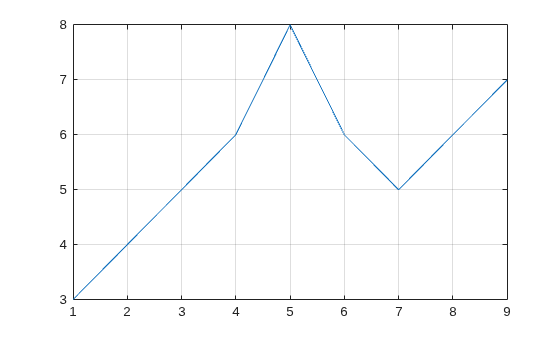
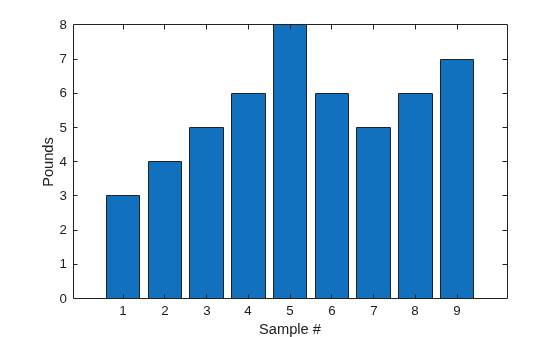
MATLAB è in grado di creare anche altri tipi di grafici, con le etichette degli assi.
bar(b)
xlabel('Sample #')
ylabel('Pounds')
MATLAB può utilizzare anche simboli nei grafici. Di seguito è riportato un esempio in cui si utilizzano delle stelle per contrassegnare i punti. MATLAB offre una vasta gamma di altri simboli e tipi di linea.
plot(b,'*')
axis([0 10 0 10])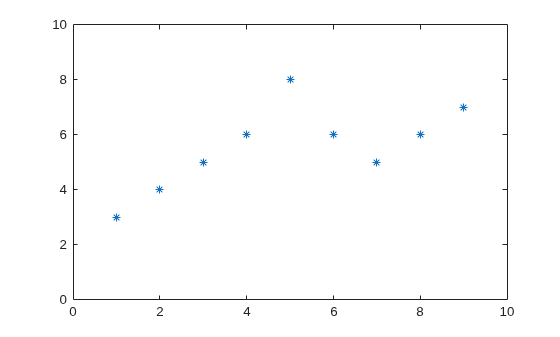
Un ambito in cui MATLAB eccelle è quello computazionale.
Creare una matrice è facile quanto creare un vettore: basta utilizzare i punti e virgola (;) per separare le righe di una matrice.
A = [1 2 0; 2 5 -1; 4 10 -1]
A = 3×3

     1     2     0
     2     5    -1
     4    10    -1
È possibile trovare facilmente la trasposizione della matrice A.
B = A'
B = 3×3

     1     2     4
     2     5    10
     0    -1    -1
Ora, moltiplicare queste due matrici tra loro.
Si noti nuovamente che MATLAB non richiede di trattare le matrici come una raccolta di numeri. MATLAB riconosce quando si lavora con le matrici e adatta i calcoli di conseguenza.
C = A * B
C = 3×3

     5    12    24
    12    30    59
    24    59   117
Anziché eseguire una moltiplicazione tra matrici, è possibile utilizzare l'operatore .* per moltiplicare gli elementi corrispondenti di due matrici o vettori.
C = A .* B
C = 3×3

     1     4     0
     4    25   -10
     0   -10     1
Utilizzare la matrice A per risolvere l'equazione A*x = b. Per eseguire questa operazione, utilizzare l'operatore \ (barra inversa).
b = [1;3;5]
b = 3×1

     1
     3
     5
x = A\b
x = 3×1

     1
     0
    -1
È ora possibile dimostrare che A*x è uguale a b.
r = A*x - b
r = 3×1

     0
     0
     0
MATLAB dispone di funzioni per quasi tutti i tipi di calcoli matriciali più comuni.
Esistono funzioni che consentono di ottenere gli autovalori...
eig(A)
ans = 3×1

    3.7321
    0.2679
    1.0000
... così come i valori singolari.
svd(A)
ans = 3×1

   12.3171
    0.5149
    0.1577
La funzione "poly" genera un vettore contenente i coefficienti del polinomio caratteristico.
Il polinomio caratteristico di una matrice A è
p = round(poly(A))
p = 1×4

     1    -5     5    -1
È possibile trovare facilmente le radici di un polinomio utilizzando la funzione roots.
Questi sono in realtà gli autovalori della matrice originale.
roots(p)
ans = 3×1

    3.7321
    1.0000
    0.2679
MATLAB dispone di molte applicazioni che vanno oltre il semplice calcolo matriciale.
Per eseguire la convoluzione di due vettori...
q = conv(p,p)
q = 1×7

     1   -10    35   -52    35   -10     1
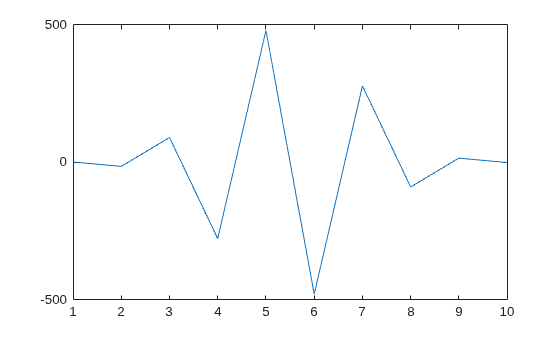
...oppure eseguire nuovamente la convoluzione e tracciare il risultato.
r = conv(p,q)
r = 1×10

     1   -15    90  -278   480  -480   278   -90    15    -1
plot(r);
In qualsiasi momento, è possibile ottenere un elenco delle variabili memorizzate utilizzando il comando who o whos.
whos
  Name      Size            Bytes  Class     Attributes

  A         3x3                72  double
  B         3x3                72  double
  C         3x3                72  double
  a         1x9                72  double
  ans       3x1                24  double
  b         3x1                24  double
  p         1x4                32  double
  q         1x7                56  double
  r         1x10               80  double
  x         3x1                24  double
È possibile ottenere il valore di una determinata variabile digitandone il nome.
A
A = 3×3

     1     2     0
     2     5    -1
     4    10    -1
È possibile disporre di più di una dichiarazione su una singola riga, separandole con virgole o punti e virgola.
Se non si assegna una variabile in cui memorizzare il risultato di un'operazione, il risultato viene memorizzato in una variabile temporanea denominata ans.
sqrt(-1)
ans =
0.0000 + 1.0000i
Come è possibile constatare, MATLAB gestisce con facilità i numeri complessi nei calcoli.

