Questa pagina si riferisce alla release precedente. La corrispondente pagina in inglese è stata rimossa nella release attuale.
Visualizzare e annotare il filtro
Visualizzare il filtro su FVTool
Questa sezione spiega come usare lo strumento Filter Visualization (FVTool) per visualizzare il filtro a banda d'ottava. Descrive inoltre come annotare il proprio filtro.
Fare clic sul pulsante Filter Manager per visualizzare il Filter Manager, in cui sono elencati i filtri salvati.
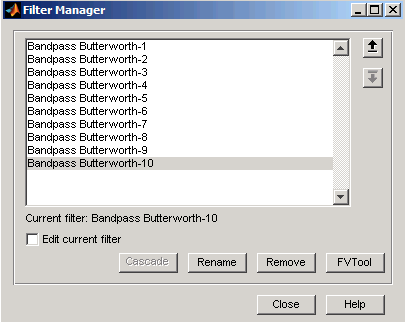
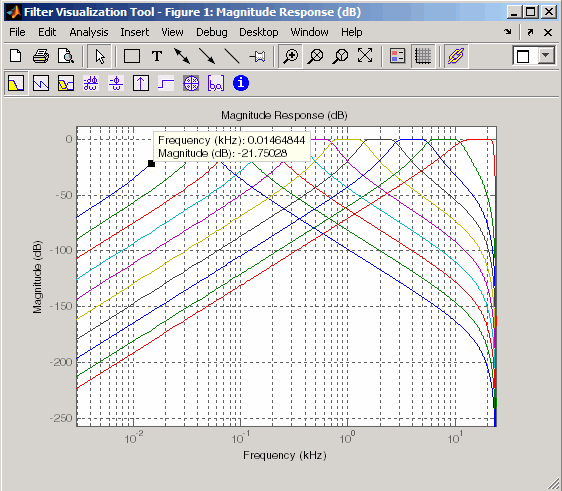
Premere Ctrl+clic su ogni nome di filtro per selezionare tutti i filtri, quindi fare clic su FVTool. Si apre FVTool con le risposte dei filtri sovrapposte per un facile confronto. (Se si desidera visualizzare un singolo filtro su FVTool, fare clic sul pulsante Full View Analysis quando il filtro viene mostrato nel pannello di visualizzazione dell'applicazione, oppure selezionare View > Filter Visualization Tool).
Cambiare la scala dell'asse x in logaritmica selezionando Analysis > Analysis Parameters per visualizzare la finestra di dialogo Analysis Parameters.
Cambiare Frequency Scale in
Log.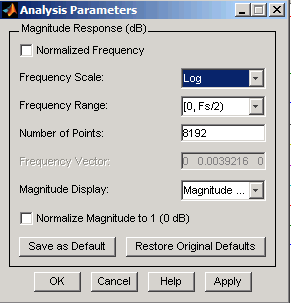
Fare clic su OK.
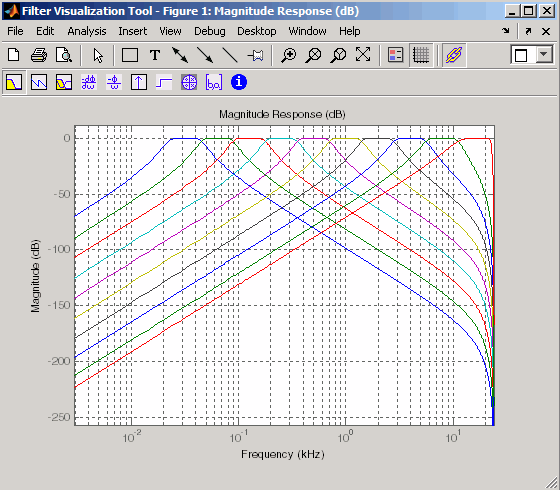
Fare clic sul pulsante Legend
 per abilitare la legenda, che può essere trascinata nella posizione desiderata.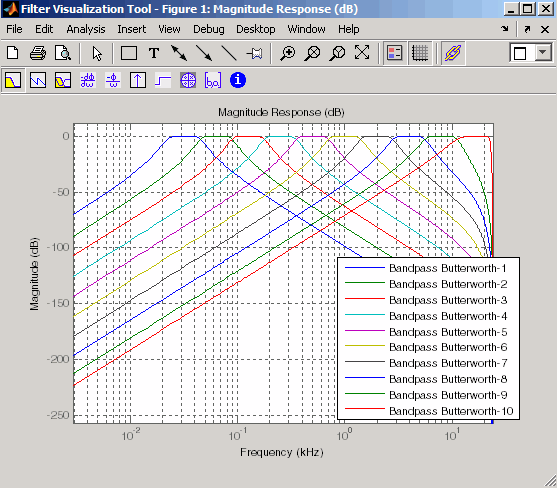
Fare di nuovo clic sul pulsante Legend per disabilitare la legenda.
Usare il pulsante Zoom
 e trascinare un rettangolo intorno alle prime bande passanti per ingrandire.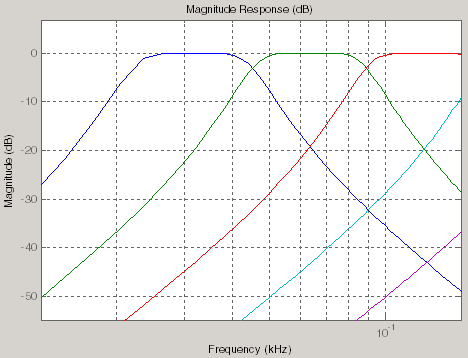
Fare clic sul pulsante Restore Default View
 per tornare alla visualizzazione completa.
Visualizzare altre risposte, in base alle esigenze. (I pulsanti della barra degli strumenti Analysis di FVTool e il menu Analysis sono gli stessi di Filter Designer. Vedere Analizzare il filtro per le descrizioni dei pulsanti).
Usare FVTool per l'annotazione
FVTool è utile inoltre per eseguire ulteriori analisi, aggiungere annotazioni e stampare. Le annotazioni disponibili includono l'aggiunta di rettangoli, caselle di testo, frecce e linee, e l'aggiunta di suggerimenti sui dati.
Nota
Non chiudere Filter Designer in questo momento. Verrà utilizzato nelle prossime sezioni.
Usare i pulsanti della barra degli strumenti per annotare il proprio grafico di risposta. Aggiungere una linea facendo clic su uno dei pulsanti dedicati, quindi usare il mouse per disegnare la linea sul proprio grafico.
Aggiungere un suggerimento sui dati facendo clic sul grafico nel punto desiderato. Il suggerimento sui dati mostra la frequenza e la magnitudine in quel dato punto.
Chiudere FVTool selezionando File > Close.

