Creazione di percorsi ramificati mediante transizioni e collegamenti
R2026bUn collegamento connettivo rappresenta un punto di decisione in un percorso di transizione. È possibile combinare transizioni e collegamenti connettivi per creare percorsi da una singola sorgente a più destinazioni o da più sorgenti a una singola destinazione. Per ulteriori informazioni sulla semantica dei percorsi di ramificazione, vedere Represent Multiple Paths by Using Connective Junctions.
Aggiunta di un collegamento connettivo
Quando si aggiunge una transizione a un grafico, l'Editor di Stateflow® fornisce indicazioni grafiche che consentono di aggiungere un collegamento o uno stato. Per posizionare un collegamento alla fine della transizione, fare clic sul segno circolare.

In alternativa, per aggiungere un collegamento isolato a un grafico:
Nella tavolozza dell'oggetto, fare clic sull'icona Collegamento
 .
.Nell'area di disegno del grafico, fare clic sulla posizione in cui si desidera inserire il nuovo collegamento connettivo.
Modifica delle proprietà di un collegamento connettivo
Per modificare le dimensioni di uno o più collegamenti connettivi:
Selezionare i collegamenti connettivi.
Fare clic con il tasto destro del mouse su uno dei collegamenti selezionati, quindi scegliere Junction Size.
Selezionare una dimensione del collegamento dall'elenco a discesa.
Per modificare altre proprietà di un collegamento connettivo, fare clic con il tasto destro del mouse sul collegamento connettivo, quindi selezionare Properties. La finestra di dialogo del collegamento connettivo mostra queste proprietà:
Parent: stato principale del collegamento connettivo. Per portare l'elemento principale in primo piano, fare clic sul collegamento ipertestuale. Questa proprietà è in sola lettura.
Description: descrizione del collegamento.
Document link: link alla documentazione online relativa al collegamento. È possibile inserire un indirizzo URL o un comando di MATLAB® che visualizzi la documentazione in un formato online adeguato, come file HTML o come testo nella finestra di comando di MATLAB. Quando si fa clic sul collegamento ipertestuale Document link, Stateflow valuta il collegamento e visualizza la documentazione.
Esempi di percorsi di transizione con collegamenti connettivi
Combinando transizioni e collegamenti connettivi, è possibile costruire pattern di transizione comuni quali:
Pattern decisionali
if-then-elsePattern
forloopPattern
whileloop
Per ridurre il tempo necessario alla creazione di questi pattern, utilizzare la procedura guidata relativa. Per ulteriori informazioni, vedere Create Flow Charts by Using Pattern Wizard.
Pattern If-then-else con una transizione incondizionata
In questo esempio, la transizione dallo stato Start presenta tre collegamenti connettivi. I primi due rami del percorso sono soggetti a una condizione. L'ultimo ramo del percorso è incondizionato.
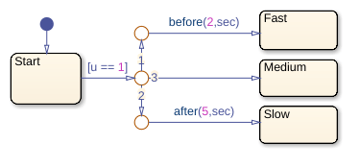
Il grafico utilizza la logica temporale per determinare quando l'input u è uguale a 1:
Se
uè uguale a 1 prima del tempo , lo stato
 Fastdiventa attivo.Se
uè uguale a 1 tra e  , lo stato
 Gooddiventa attivo.Se
uè uguale a 1 dopo, lo stato Slowdiventa attivo.
Per ulteriori informazioni su questo grafico, vedere Detect Elapsed Time.
Pattern For loop
In questo esempio, un diagramma di flusso utilizza una combinazione di transizioni e collegamenti connettivi per costruire un for loop.
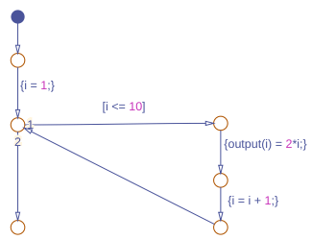
Man mano che il valore del contatore i aumenta da 1 a 10, il diagramma di flusso definisce gli elementi di un array output. Il loop presente in questo diagramma di flusso è equivalente a questo frammento di codice MATLAB:
for i = 1:10
    output(i) = 2*i;
end
Pattern While loop
In questo esempio, un diagramma di flusso combina transizioni e collegamenti connettivi per costruire un while loop che calcola il massimo comune divisore degli input.
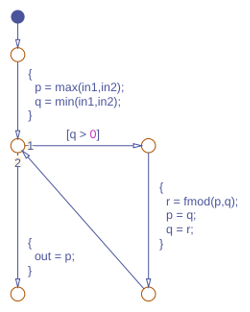
Il loop presente in questo diagramma di flusso è equivalente a questo frammento di codice C:
while(q > 0) {
    r = fmod(p,q);
    p = q;
    q = r;
}
Specifica delle proprietà per i collegamenti connettivi
È possibile modificare le proprietà elencate di seguito nel Property Inspector, nel Model Explorer o nella finestra di dialogo delle proprietà del collegamento connettivo.
Per utilizzare Property Inspector:
Nella scheda Modeling, sotto Design Data, selezionare Property Inspector.
Nell'Editor di Stateflow, selezionare il collegamento connettivo.
Nel Property Inspector, modificare le proprietà del collegamento connettivo.
Per utilizzare Model Explorer:
Nella scheda Modeling, sotto Design Data, selezionare Model Explorer.
Nel riquadro Model Hierarchy, selezionare lo stato o il grafico principale per il collegamento connettivo.
Nel riquadro Contents, selezionare il collegamento connettivo.
Nel riquadro Dialog, modificare le proprietà del collegamento connettivo.
Per utilizzare la finestra di dialogo delle proprietà del collegamento connettivo:
Nell'Editor di Stateflow, fare clic con il tasto destro del mouse sul collegamento connettivo.
Selezionare Properties.
Nella finestra di dialogo delle proprietà, modificare le proprietà del collegamento connettivo.
È inoltre possibile modificare le proprietà del collegamento in modo programmatico utilizzando gli oggetti Stateflow.Junction. Per ulteriori informazioni sull'interfaccia programmatica di Stateflow, vedere Overview of the Stateflow API.
Elemento principale
Elemento principale del collegamento connettivo. Questa proprietà è in sola lettura e non è disponibile nel Property Inspector. Quando si fa clic sul collegamento ipertestuale dell'elemento principale, l'Editor di Stateflow lo porta in primo piano.
Descrizione
Descrizione del collegamento connettivo.
Collegamento alla documentazione
Collegamento alla documentazione online del collegamento connettivo. È possibile inserire un indirizzo URL web o un comando di MATLAB che visualizza la documentazione come file HTML o come testo nella finestra dei comandi di MATLAB. Quando si fa clic sul collegamento ipertestuale Document link, Stateflow valuta il collegamento e visualizza la documentazione.
Vedi anche
Oggetti
Strumenti
- Model Explorer (Simulink)

