Visualizzazione dei dati con più scale e limiti degli assi
R2026aÈ possibile utilizzare una varietà di tecniche per visualizzare i dati con più scale e limiti degli assi. Ad esempio, è possibile utilizzare la funzione yyaxis per creare grafici con due assi y. Per creare grafici con più assi x e y, più barre dei colori o per creare un grafico con un asse discontinuo suddiviso in intervalli, utilizzare la funzione tiledlayout.
Visualizzazione dei dati con due assi y
Utilizzare la funzione yyaxis per creare un grafico con due assi y. Ad esempio, è possibile utilizzare due assi y per tracciare due linee su scale diverse.
Creare un oggetto assi e attivare l'asse sinistro y chiamando yyaxis left. Quindi tracciare un'onda sinusoidale.
figure
yyaxis left
x = linspace(0,10);
y = sin(3*x);
plot(x,y)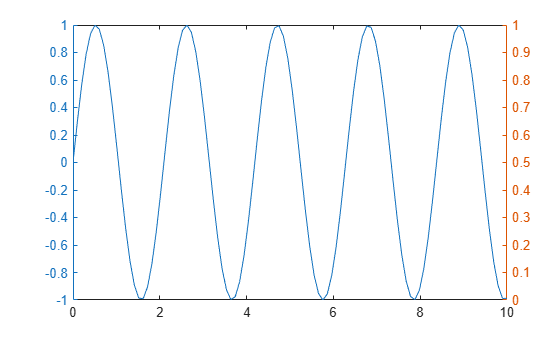
Attivare l'asse destro y chiamando yyaxis right. Quindi tracciare un'onda sinusoidale amplificata.
yyaxis right
y2 = sin(3*x).*exp(0.5*x);
plot(x,y2)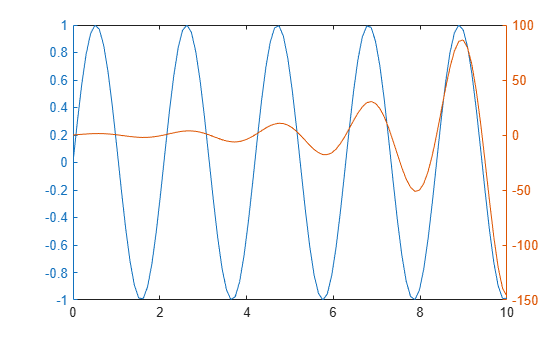
Visualizzazione dei dati con più assi x e y
Dalla release R2019b
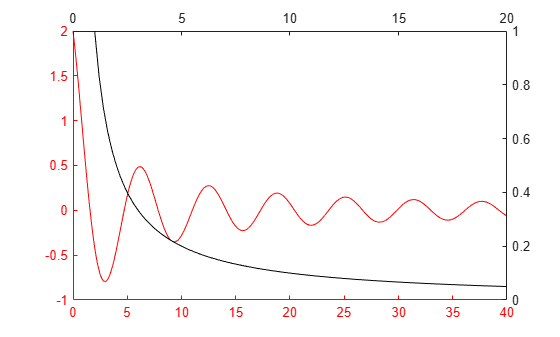
Per tracciare due serie di dati con assi x e y separati, creare due oggetti assi separati in un layout a piastrelle del grafico. All'interno di uno degli oggetti assi, spostare l'asse x nella parte superiore del riquadro del grafico e l'asse y sul lato destro del riquadro.
Ad esempio, è possibile creare due grafici con limiti diversi per gli assi x e y.
Per prima cosa, crea due serie di coordinate x e y.
x1 = 0:0.1:40;
y1 = 4.*cos(x1)./(x1+2);
x2 = 1:0.2:20;
y2 = x2.^2./x2.^3;
Creare un layout a piastrelle del grafico e un oggetto assi. Quindi tracciare negli assi:
Creare un layout a piastrelle del grafico
1x1t.Creare un oggetto assi
ax1chiamando la funzioneaxese specificandotcome oggetto padre.Tracciare
x1ey1come linea rossa e specificareax1come asse di destinazione.Cambiare il colore dell'asse x e dell'asse y in modo che corrispondano alla linea tracciata. L'impostazione delle proprietà sugli assi dopo il plottaggio garantisce che le impostazioni vengano mantenute.
t = tiledlayout(1,1);
ax1 = axes(t);
plot(ax1,x1,y1,'-r')
ax1.XColor = 'r';
ax1.YColor = 'r';
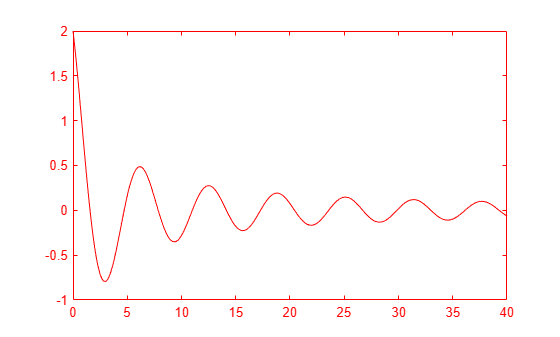
Creare un secondo oggetto assi e tracciare la seconda serie di dati in nero anziché in rosso. Quindi, impostare le proprietà sul secondo oggetto assi per spostare l'asse x e l'asse y e per assicurarsi che nessun grafico copra l'altro.
Creare un oggetto assi
ax2chiamando la funzioneaxese specificandotcome oggetto padre.Tracciare
x2ey2come linea nera e specificareax2come asse di destinazione.Spostare l'asse x nella parte superiore e l'asse y a destra.
Impostare il colore dell'oggetto assi su
'none'in modo che il grafico sottostante sia visibile.Disattivare i riquadri del grafico per evitare che i bordi delle caselle coprano gli assi x e y.
ax2 = axes(t);
plot(ax2,x2,y2,'-k')
ax2.XAxisLocation = 'top';
ax2.YAxisLocation = 'right';
ax2.Color = 'none';
ax1.Box = 'off';
ax2.Box = 'off';
Plottaggio dei dati su un asse x discontinuo
Dalla release R2019b
È possibile utilizzare un layout a piastrelle del grafico in modo da ottenere l'aspetto di un grafico suddiviso in intervalli lungo un asse. Ad esempio, si potrebbe voler escludere una sezione dell'asse x per concentrarsi su altre regioni di interesse.
Creare i vettori di coordinate x e y.
x = 0:0.1:60;
y = 4.*cos(x)./(x+2);
Creare un layout a piastrelle del grafico contenente due piastrelle e posizionare un oggetto assi su entrambe le piastrelle. Nella presentazione finale, questo oggetto assi apparirà sullo sfondo, dietro ad altri due oggetti assi. Una sezione del suo asse x sarà visibile per dare l'impressione di un unico asse x lungo.
Creare un layout a piastrelle del grafico
1x2te specificare una spaziatura compatta tra le piastrelle. L'impostazione della spaziatura tra le piastrelle consente di controllare la dimensione dell'intervallo tra le sezioni dell'asse x.Creare gli assi di sfondo
bgAxchiamando la funzioneaxese specificandotcome oggetto padre. Specificare gli argomenti nome-valore per rimuovere tutte le tacche e disattivare il riquadro del grafico.Estendere gli assi di sfondo su entrambe le piastrelle impostando la proprietà
Layout.TileSpandibgAxsu[1 2].
figure
t = tiledlayout(1,2,'TileSpacing','compact');
bgAx = axes(t,'XTick',[],'YTick',[],'Box','off');
bgAx.Layout.TileSpan = [1 2];
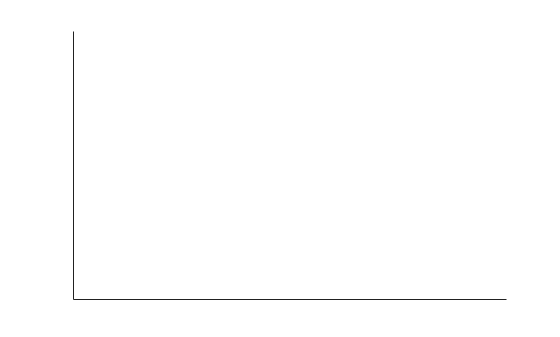
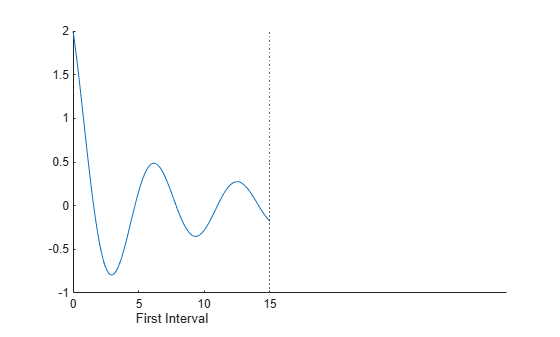
Creare un oggetto assi davanti a bgAx nella prima piastrella. Tracciare x e y e impostare i limiti dell'asse x sul primo intervallo:
Creare
ax1chiamando la funzioneaxese specificandotcome oggetto padre. Per impostazione predefinita, gli assi vengono posizionati nella prima piastrella.Tracciare x e y su
ax1.Chiamare la funzione
xlineper visualizzare una linea verticale tratteggiata al limite superiore del primo intervallo.Impostare i limiti dell'asse x sul primo intervallo
[0 15].Aggiungere un'etichetta all'asse per identificare il primo intervallo.
ax1 = axes(t);
plot(ax1,x,y)
xline(ax1,15,':');
ax1.Box = 'off';
xlim(ax1,[0 15])
xlabel(ax1, 'First Interval')
Ripetere il processo per creare un altro oggetto assi e tracciare i dati per il secondo intervallo. Per impostazione predefinita, gli assi appaiono nella prima piastrella. Spostarlo nella seconda piastrella impostando la proprietà Layout.Tile degli assi su 2. Quindi, collegare gli assi in modo che i limiti di entrambi gli assi y corrispondano.
% Create second plot
ax2 = axes(t);
ax2.Layout.Tile = 2;
plot(ax2,x,y)
xline(ax2,45,':');
ax2.YAxis.Visible = 'off';
ax2.Box = 'off';
xlim(ax2,[45 60])
xlabel(ax2,'Second Interval')

% Link the axes
linkaxes([ax1 ax2], 'y')
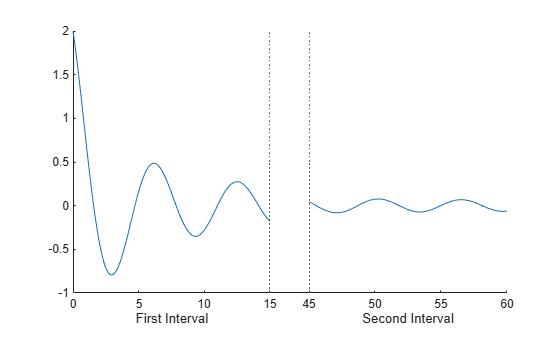
Per aggiungere un titolo, passare il layout a piastrelle del grafico alla funzione title.
title(t,'Attenuated Cosine Function')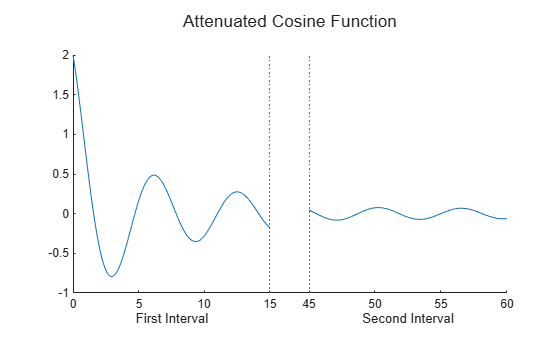
Visualizzazione di due serie di dati con barre dei colori separate
Dalla release R2020b
Un oggetto assi può contenere solo una barra dei colori. Per creare una visualizzazione con più barre dei colori, sovrapporre più oggetti assi in un layout a piastrelle del grafico. Rendere visibile solo uno degli assi, ma visualizzare una barra dei colori accanto a ciascuno di essi in una piastrella esterna del layout.
Creare i vettori di coordinate, i dati delle dimensioni e i dati dei colori per due grafici a bolle.
x = 1:15;
n = 70 * randn(1,15) + 50;
y1 = n + x.^2;
y2 = n - linspace(1,225,15);
sz1 = rand(1,15);
sz2 = rand(1,15);
c = linspace(1,10,15);
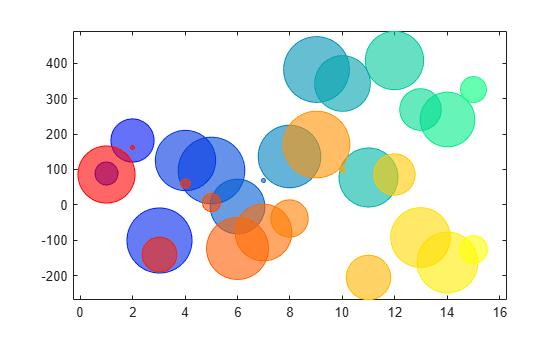
Sovrapporre due oggetti assi, ciascuno contenente un grafico a bolle, in un layout a piastrelle del grafico.
Creare un layout a piastrelle del grafico
1x1t.Creare un oggetto assi
ax1e un grafico a bolle con la mappa coloriwinter.Creare un oggetto assi
ax2e un grafico a bolle con la mappa coloriautumn. Rendere invisibile questo oggetto assi impostando la proprietàVisiblesu'off'.Collegare gli oggetti assi in modo che rimangano sincronizzati. In questo caso, è possibile passare i figli di
talla funzionelinkaxes. In alternativa, è possibile passare alla funzione un vettore di singoli oggetti assi.
% create first bubble chart with winter colormap
t = tiledlayout(1,1);
ax1 = axes(t);
bubblechart(ax1,x,y1,sz1,c)
colormap(ax1,'winter')

% create second bubble chart with autumn colormap
ax2 = axes(t);
bubblechart(ax2,x,y2,sz2,c)
colormap(ax2,'autumn')
ax2.Visible = 'off';

% link the limits of axes
linkaxes(t.Children)
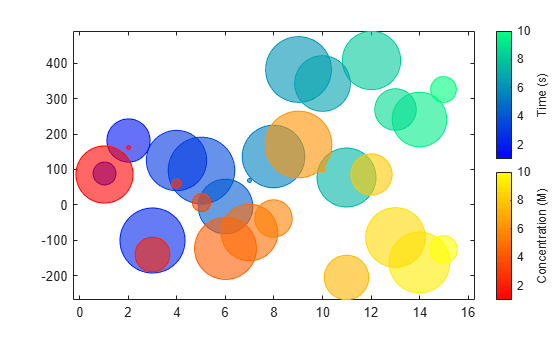
Visualizzare una barra dei colori con un'etichetta per ciascun oggetto assi nella piastrella est del layout. Il layout dispone le barre dei colori e ne mantiene l'allineamento.
cb1 = colorbar(ax1);
cb1.Layout.Tile = 'east';
cb1.Label.String = 'Time (s)';

cb2 = colorbar(ax2);
cb2.Layout.Tile = 'east';
cb2.Label.String = 'Concentration (M)';
Vedi anche
Funzioni
tiledlayout|yyaxis|axes

