Contenuto principale

Stampa o esportazione della figura dalla barra degli strumenti della figura

R2026b
Sostituisce Print Figure from File Menu (R2024b).

È possibile stampare o esportare le figure dalla barra degli strumenti della figura, con opzioni per regolare le impostazioni quali larghezza, altezza, risoluzione e colore di sfondo. Per accedere alla barra degli strumenti della figura, creare una figura. Ad esempio, creare un grafico di superficie.

surf(peaks)
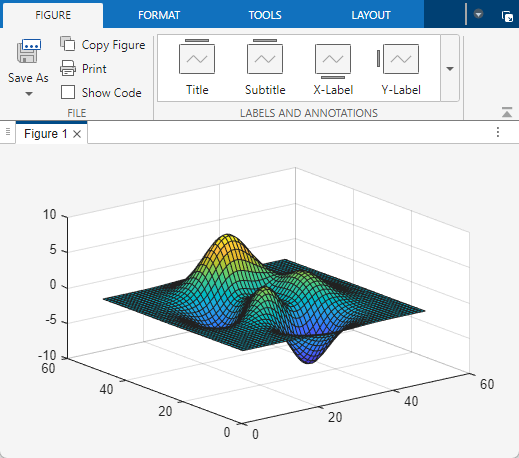
Surface plot in a figure with the figure toolstrip at the top of the window

Stampa della figura

È possibile utilizzare la barra degli strumenti della figura per stampare grafici e altre visualizzazioni di dati presenti in una figura. Tuttavia, i componenti dell'interfaccia utente non sono supportati. Per stampare l'interfaccia utente di un'app, utilizzare la funzione exportapp per creare un'immagine. Quindi, stamparla.

Per stampare il contenuto di una figura utilizzando la barra degli strumenti della figura, nella scheda Figure, fare clic su Print.
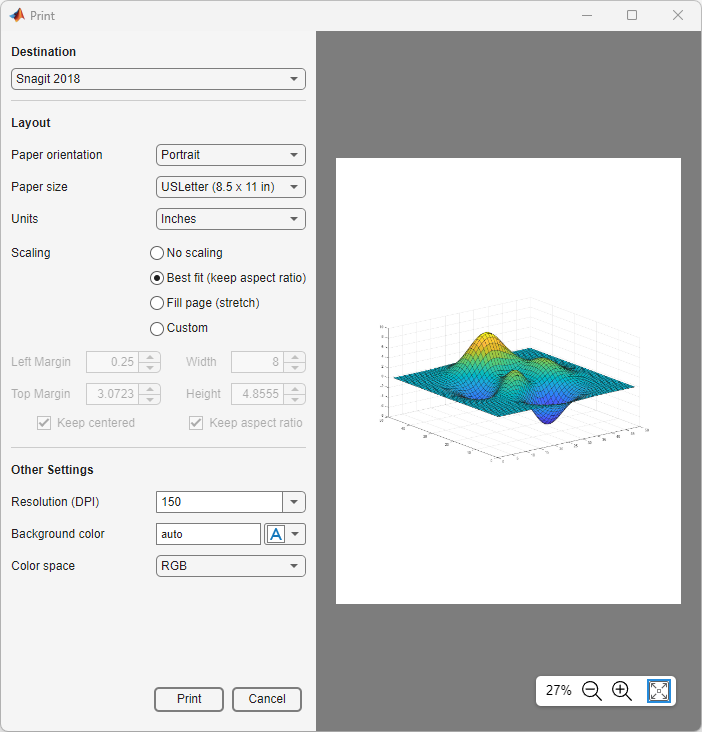
Print dialog box showing the print options and a preview of a plot

Questa tabella illustra le opzioni che è possibile impostare.

SezioneOpzioni

Destination

  • Destinazione di output, ad esempio una stampante fisica o un file PDF.

Layout

  • Paper orientation: Portrait o Landscape.

  • Paper size: un formato carta predefinito o un formato personalizzato.

  • Units: unità di misura per il formato della carta. Questa selezione si applica anche ai valori presenti sotto Custom.

  • Scaling

    • No scaling: non ridimensiona il contenuto presente nella figura. Alcuni contenuti potrebbero essere tagliati.

    • Best fit (keep aspect ratio): ridimensiona la figura alla dimensione massima che rientra nel formato carta specificato, senza modificare le proporzioni.

    • Fill page (stretch): ridimensiona la figura alla dimensione massima che rientra nel formato carta specificato, modificando le proporzioni se necessario.

    • Custom: utilizza la larghezza e l'altezza specificate della figura stessa e i margini sinistro e destro. Le opzioni Keep centered e Keep aspect ratio relative a questa impostazione potrebbero ritagliare l'immagine a seconda delle dimensioni della figura e dei margini.

Other Settings

  • Resolution (DPI): punti per pollice (DPI) nell'output.

  • Background color: colore dello spazio che circonda gli assi o il grafico. È possibile inserire il nome di un colore o una tripletta RGB nella casella oppure utilizzare il selettore di colori. Se si imposta la proprietà Color della figura e si seleziona auto, lo sfondo mantiene lo stesso colore. Se non si imposta Color, auto imposta il colore su bianco.

  • Color space: specifica la tripletta RGB per l'output a colori oppure Gray per l'output in scala di grigi.

Esportazione della figura

Per esportare una figura come file, nella scheda Figure, fare clic sulla metà superiore del pulsante Save As. Nella finestra di dialogo Save As (Salva con nome), selezionare una cartella e un tipo di file, quindi inserire un nome per il file. I file PDF vengono salvati come PDF a pagina intera. I file immagine, come quelli in formato JPEG e PNG, vengono salvati con una risoluzione di 150 punti per pollice (DPI).

È inoltre possibile esportare un file PNG a 150 DPI o un frammento di PDF ritagliato con precisione (non una pagina intera) facendo clic sulla metà inferiore del pulsante Save As e selezionando, rispettivamente, Export to PNG o Export to PDF.

Per esportare una figura e specificare le opzioni, quali risoluzione, larghezza e altezza, fare clic sulla metà inferiore del pulsante Save As, quindi selezionare la voce di menu Export to.

Export dialog box showing export options and a preview of a plot

Questa tabella illustra le opzioni che è possibile impostare.

SezioneOpzioni

Output Content

  • Include UI Components: opzione che consente di includere eventuali componenti dell'interfaccia utente, contenitori (come i pannelli) e grafici adiacenti presenti nella figura. Quando questa opzione è selezionata, tutte le opzioni relative alla specifica delle dimensioni, della risoluzione, del colore di sfondo e dello spazio colore sono disabilitate. Per abilitare nuovamente tali opzioni, rimuovere la selezione dalla casella di spunta Include UI Components.

Destination

  • Name: nome e percorso del file.

  • Format: formato del file. Le opzioni disponibili includono EMF (solo Windows®), EPS, JPEG, PDF, PNG, SVG, TIFF e HTML.

    I file HTML includono un'area di disegno web, che supporta la grafica interattiva. Quando si specifica questo formato, le opzioni relative alla specifica della risoluzione e dello spazio colore sono disabilitate. Per maggiori informazioni sulle aree di disegno web, vedere Display Interactive Graphics on Webpages (Visualizzazione di grafici interattivi nelle pagine web). (da R2026b)

Output Size

  • Keep aspect ratio: opzione per mantenere le proporzioni quando si modifica Width o Height.

  • Width: larghezza personalizzata nelle unità specificate.

  • Height: altezza personalizzata nelle unità specificate.

  • Units: unità di misura per i valori di larghezza e altezza.

Other Settings

  • Resolution (DPI): punti per pollice (DPI) nel file di output.

  • Background Color: colore dello spazio che circonda gli assi o il grafico. È possibile inserire il nome di un colore o una tripletta RGB nella casella oppure utilizzare il selettore di colori. Se si imposta la proprietà Color della figura e si seleziona auto, lo sfondo mantiene lo stesso colore. Se non si imposta Color, auto imposta il colore su bianco nel tema chiaro o su grigio scuro (quasi nero) nel tema scuro.

  • Color space: specifica la tripletta RGB per l'output a colori oppure Gray per l'output in scala di grigi.

Vedi anche

| | |

Argomenti