Strumento di visualizzazione OpenDRIVE
R2023bVisualizza i dati ASAM OpenDRIVE per l'importazione
Descrizione
Lo strumento OpenDRIVE Viewer viene utilizzato per visualizzare i dati ASAM OpenDRIVE® per l'importazione.
Lo strumento di visualizzazione OpenDRIVE ha un'interfaccia simile allo strumento di anteprima di esportazione OpenDRIVE.Strumento di anteprima di esportazione OpenDRIVE ASAM OpenDRIVE i dati importati nello strumento sono visibili nella scena, insieme a qualsiasi altro dato vettoriale.
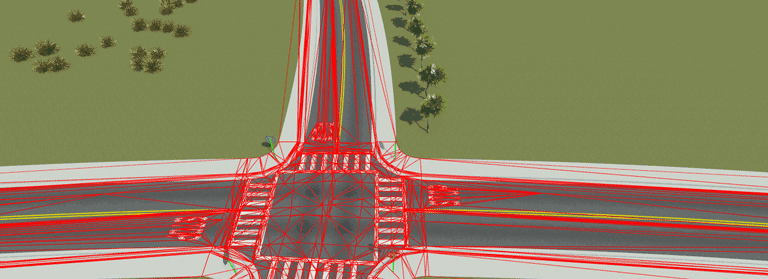
Apri Strumento di visualizzazione OpenDRIVE
Sulla barra degli strumenti RoadRunner , fai clic sul pulsante OpenDRIVE Viewer Tool :

Esempi
Carica un file ASAM OpenDRIVE esterno per la visualizzazione
Fare clic sul pulsante OpenDRIVE Viewer Tool .
Fare clic e trascinare il file ASAM OpenDRIVE desiderato dal Library Browser.
Visualizza gli attributi delle funzionalità di ASAM OpenDRIVE
Dall'interno dello strumento visualizzatore OpenDRIVE, seleziona corsie e altri oggetti nella finestra di modifica 3D per visualizzarne gli attributi nel riquadro Attributes .
Attiva/disattiva la visualizzazione della geometria della scena 3D
Dall'interno dello strumento OpenDRIVE Viewer (o qualsiasi strumento), seleziona l'opzione View > Scene nella barra dei menu o premi il tasto F8.
Attiva/disattiva la visualizzazione dei dati ASAM OpenDRIVE caricati (all'esterno dello strumento visualizzatore OpenDRIVE)
Da qualsiasi strumento diverso da OpenDRIVE Viewer Tool, seleziona l'opzione View > Vector nella barra dei menu o premi il tasto F7.
Importa un file ASAM OpenDRIVE
Fare clic sul pulsante OpenDRIVE Viewer Tool .
Fare clic sul rettangolo di delimitazione del file visualizzato. In questa figura, il riquadro di delimitazione del file visualizzato è rappresentato dal rettangolo color lavanda.
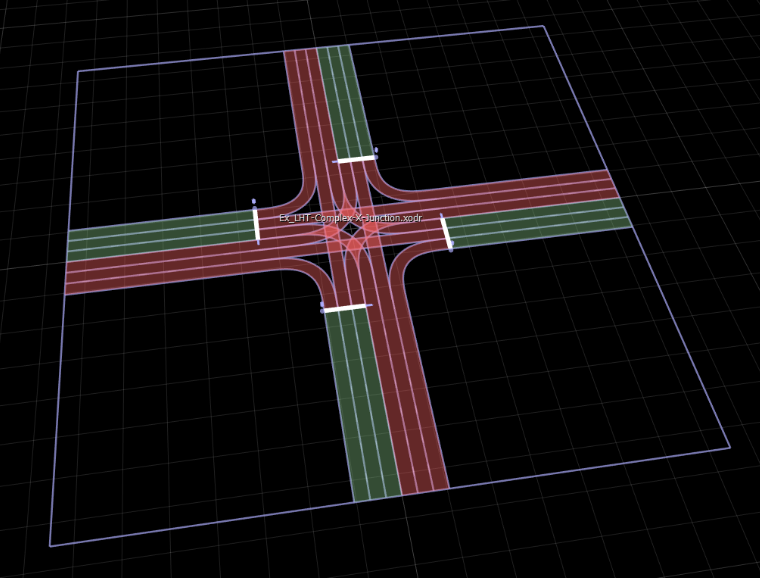
In alternativa:
Tieni premuto il tasto Ctrl e fai clic per selezionare più file.
Deseleziona tutti i file per importare tutti i file ASAM OpenDRIVE .
Fare clic sul pulsante Build Scene .

Seleziona le opzioni desiderate.
Visualizza i risultati della convalida
Dall'interno dello strumento OpenDRIVE Viewer, esaminare l'output del report di convalida nel riquadro Output . La maggior parte degli errori o avvisi includono un collegamento ipertestuale. Fare clic su un collegamento per concentrarsi sull'oggetto o sul problema.
Cerca le funzionalità ASAM OpenDRIVE
Dall'interno dello strumento visualizzatore OpenDRIVE:
Fai clic sul pulsante Search nella barra degli strumenti di sinistra.
Immettere le proprietà di ricerca desiderate nella finestra di dialogo di ricerca.
Premi il pulsante Find Next nella finestra di dialogo di ricerca.
Cronologia versioni
Introdotto in R2020a

