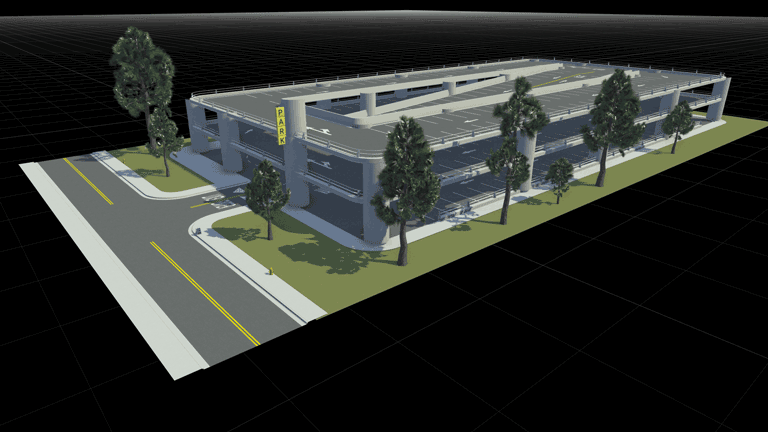
Crea un garage
Questo esempio mostra come creare una struttura di parcheggio in RoadRunner. Il tipico garage nordamericano è costituito da più livelli ripetuti di posti auto con una rampa di collegamento, spesso con posti auto, che collega i livelli tra loro. Per creare un garage in RoadRunner, attenersi alla seguente procedura:
Crea un modello di un livello del garage.
Modificare un'istanza del modello per il piano terra.
Copia, incolla, traduci e connetti istanze del livello del garage.
Modificare i percorsi di livello superiore.
Aggiungi eventuali elementi aggiuntivi alla struttura o ai dintorni.
Le sezioni successive descrivono in dettaglio i passaggi elencati.
Crea un modello di scena a livello di parcheggio
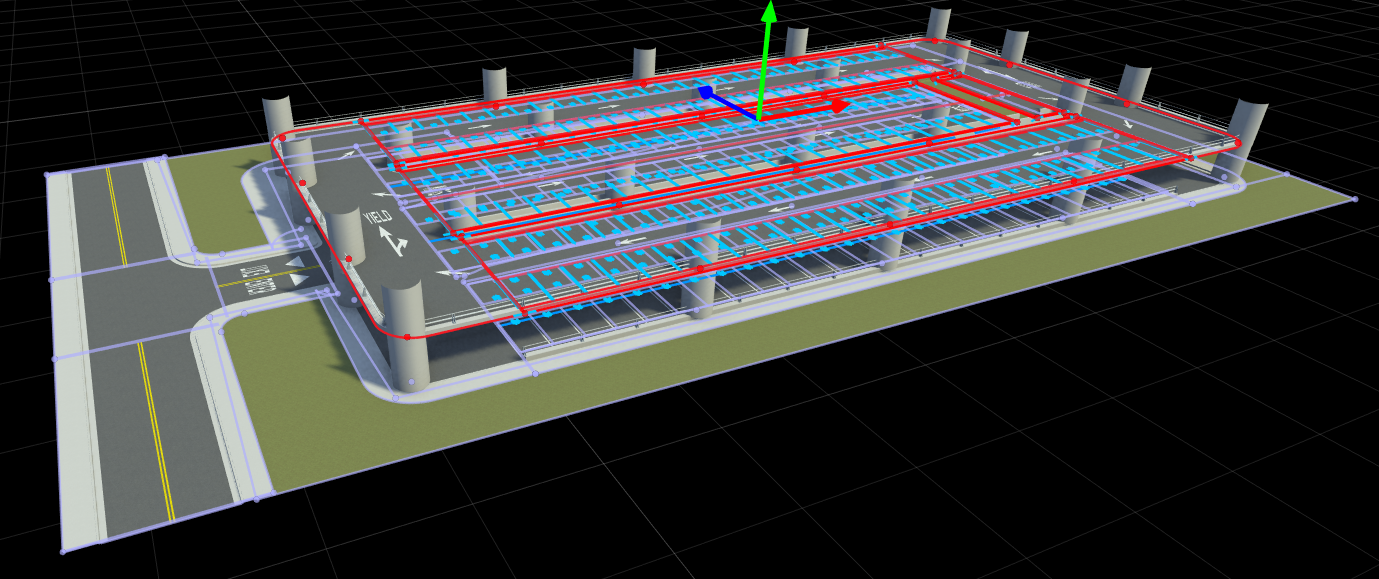
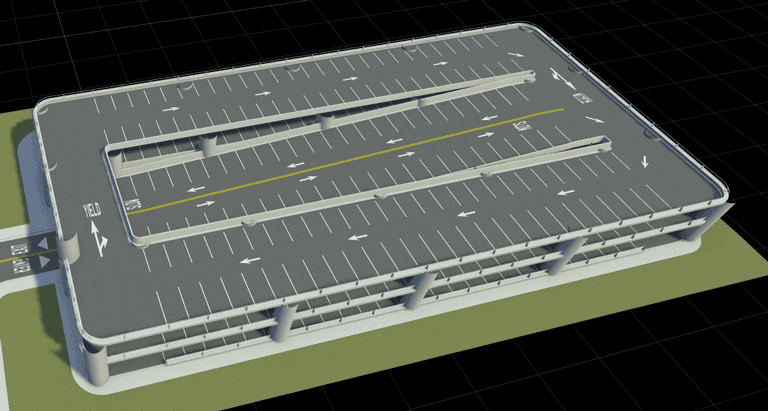
Sviluppa un singolo livello del layout del garage desiderato. Questo esempio considera una corsia esterna con una rampa a corsia divisa che collega i livelli e posti auto su entrambi i lati della rampa. Aggiungi gli spazi di parcheggio utilizzando lo strumento Aggiungi corsia, lo strumento Parcheggio e lo strumento Demarcazione corsia. Crea le estremità del garage utilizzando lo strumento di giunzione personalizzato, con alcune modifiche ai raggi. In questo singolo strato, la rampa della corsia divisa è allo stesso livello della corsia esterna, il che consente agli strati di connettersi quando impilati.
Aggiungi ulteriori oggetti di scena alla scena dalla libreria delle risorse, tra cui:
Posts— I pali, una volta impilati, diventano la struttura del garage.Extrusions— I profilati formano i parapetti interni ed esterni del garage.Stencils: gli stencil, comeSLOWeYIELD, indicano il flusso di traffico previsto nel garage.
Questa figura mostra un campione del singolo strato del garage.

Dopo aver completato un singolo livello del garage, salva il livello come modello di scena. Nel menu, seleziona Assets, quindi seleziona New > Folder e assegna alla cartella il nome Templates. Selezionare New > Scene Template per salvare il livello corrente. Scegli un nome, ad esempio ParkingGarageLevel, per la nuova risorsa. Per ulteriori informazioni sulla creazione di risorse del modello di scena, vedere Crea, importa e modifica le risorse della scena.
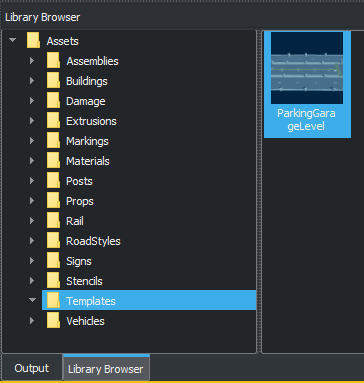
Crea piano terra
Crea il livello del suolo del garage modificando il livello del garage nella scena corrente. La scena di esempio al piano terra include queste modifiche:
Questa figura mostra il piano terra del garage.

Aggiungi livelli al garage
Dalla RoadRunner Asset Library, trascina e posiziona l'asset ParkingGarageLevel creato nella sezione precedente. Allinea il nuovo livello orizzontalmente con il livello del suolo utilizzando i supporti Posts come guide. Trascinare la freccia verde dell'asse per alzare e abbassare il livello finché non raggiunge l'altezza desiderata. Con il livello ancora selezionato, copia ( Ctrl+C ) il livello.
Nota
Dopo aver fatto clic sulla freccia dell'asse, non rilasciare il pulsante finché la livella non si trova nella posizione finale desiderata.
Per aggiungere ulteriori livelli, incolla ( Ctrl+V ) una copia del livello precedente e ripeti i passaggi di posizionamento precedenti finché non hai aggiunto il numero di livelli desiderato. Questa figura mostra un nuovo livello aggiunto al garage.
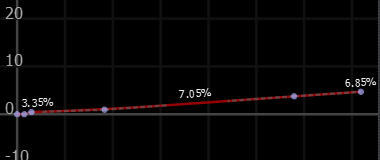
Su ogni livello, seleziona la rampa. Utilizzando lo strumento Altezza strada o l'editor 2D, regola l'inclinazione della rampa per collegarla al livello successivo. Puoi utilizzare lo strumento Piano stradale per collegare la rampa al livello successivo. Queste cifre mostrano la rampa e 2D Editor.

Al livello più alto del garage, seleziona ed elimina la rampa, poiché non si collega a nessun livello. Utilizzando lo strumento di giunzione personalizzato , modificare i raggi di giunzione del livello superiore per adattarli al Posts.
Struttura completa di garage
Completa la struttura del garage modificando elementi specifici in ogni livello, come Posts, o aggiungendo ulteriori oggetti di scena alla scena dalla RoadRunner Asset Library. Nel garage di esempio, sono stati aggiunti Signs e Trees per completare la scena. Questa immagine mostra la scena finale del parcheggio.