Crea segnali stradali agli incroci
R2023bQuesto esempio mostra come creare segnali stradali funzionanti in corrispondenza di un incrocio utilizzando uno schema di traffico a sinistra protetto a quattro direzioni. Per aggiungere segnali stradali in RoadRunner, utilizza lo strumento Segnale, che ti consente di configurare la segnaletica degli incroci e controllare le fasi dei segnali stradali.Strumento di segnale Questo esempio mostra l'intero flusso di lavoro per la creazione di una giunzione, l'aggiunta di segnaletica dinamica alla giunzione, l'aggiunta di supporti o gruppi alla giunzione del segnale e la modifica delle fasi e delle manovre del segnale.

Crea nuova scena
Creare una nuova scena all'interno di un progetto.
Apri RoadRunner e, nella pagina iniziale, fai clic su New Scene.
Nella finestra Select a Project , seleziona il progetto su cui vuoi lavorare.
Si apre la tela RoadRunner , dove puoi iniziare a costruire la tua scena.
Crea giunzioni
Per posizionare i segnali stradali nella scena, crea prima un incrocio. È possibile utilizzare lo strumento Pianificazione stradale per creare incroci automatici agli incroci stradali.Strumento Piano Stradale

Per creare un'intersezione a quattro vie, crea due strade che si sovrappongono completamente:
Fare clic sullo strumento Pianificazione stradale
 .Strumento Piano Stradale
Fare clic con il pulsante destro del mouse su una posizione iniziale e su una posizione finale per creare un segmento di strada.
Crea un altro segmento di strada che si sovrappone alla strada creata in precedenza. Questa azione crea un incrocio a quattro vie.
Per creare manualmente giunzioni personalizzate, è possibile utilizzare lo strumento Giunzione personalizzata.Strumento di giunzione personalizzato
Aggiungi segnali agli incroci
Per configurare la segnaletica degli incroci e le fasi del traffico, utilizzare il Signal Tool  .Strumento di segnale
Lo Strumento Segnali fornisce diverse operazioni di segnalazione automatica per applicare automaticamente modelli di segnalazione predefiniti a un incrocio. La segnaletica dell'incrocio può essere statica (non variabile, ad esempio, controllata dai segnali di stop) o, come nel caso di questo esempio, dinamica (controllata dai segnali stradali).
Le operazioni di segnalazione automatica possono anche posizionare automaticamente risorse di assemblaggio eliche e risorse di segnale che si collegheranno automaticamente ai segnali corrispondenti.Prop Assembly AssetsSignal Assets È inoltre possibile utilizzare l'assemblaggio di eliche predefinito per collegare le eliche ai segnali corrispondenti.
Per aggiungere una risorsa di assieme di oggetti di scena predefinita alla scena, seleziona l'oggetto di scena nel Library Browser.
Passare alla cartella
Assetse selezionareAssemblies. Per questo esempio, seleziona il prop ProtectedLeft1.
Per aggiungere la segnaletica, fare clic su Strumento segnali e selezionare l'incrocio.Strumento di segnale

Per segnalare l'incrocio, fare clic su Auto Signalize nel riquadro Attributes .
Dalla finestra di dialogo Segnalazione automatica svincolo, selezionare un modello di segnaletica e fare clic su Signalize. Per questo esempio, seleziona il modello four-way Protected Left . Seleziona Automatically Place Selected Prop per aggiungere gli oggetti di scena e collegarli al segnale.
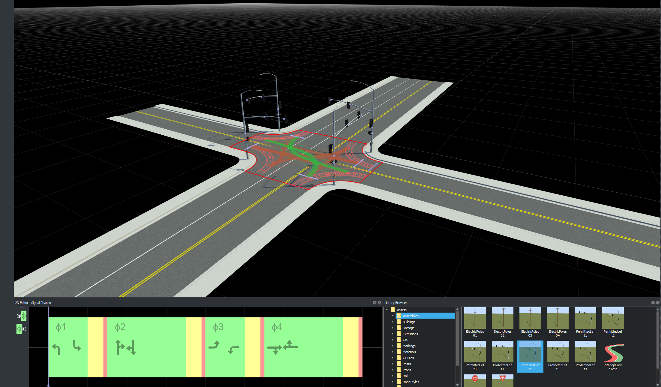
La scena mostra l'incrocio segnalato automaticamente con uno schema di traffico a sinistra protetto a quattro sensi. Quando aggiungi gruppi di sostegno o di segnale alla scena, questi vengono automaticamente collegati alla giunzione.
Ispezionare le fasi e le strade di manovra
Ora puoi controllare e modificare le strade di manovra, le fasi dei segnali e gli intervalli utilizzando il Signal Phase Editor nel riquadro 2D Editor .
Una fase indica quali segnali sono attivi e lo stato delle strade di manovra, ad esempio se il traffico può entrare nell'incrocio lungo una determinata strada di manovra.
Questo esempio mostra quattro fasi con tre intervalli Rosso-Giallo-Verde per fase. Un intervallo è un periodo in una giunzione che corrisponde ai movimenti consentiti. Puoi trascinare la barra della sequenza temporale attraverso le fasi e osservare il cambiamento delle strade di manovra.
Le strade di manovra evidenziate (in verde) nella scena corrispondono alla prima fase (evidenziata da un riquadro rosso) nel Signal Phase Editor. La fase mostra anche i simboli di direzione della manovra stradale. Cioè, la strada di manovra verde evidenziata corrisponde al simbolo della strada nella fase corrente.

Le fasi, le strade di manovra e gli assetti di segnaletica vengono automaticamente collegati agli incroci. La linea tratteggiata grigia mostra i cancelli stradali che collegano il segnale al suo incrocio corrispondente.

Fare clic sul cancello di giunzione viola per visualizzare il segnale corrispondente.

Utilizza la barra della sequenza temporale per navigare tra le fasi e osservare le luci di segnalazione che cambiano colore a ogni intervallo.
Modifica fasi del segnale
È possibile aggiungere, rimuovere o navigare tra le fasi del segnale utilizzando Signal Phase Editor nel riquadro 2D Editor .
Aggiungi ed elimina fasi del segnale
Per aggiungere una fase del segnale alla scena:
Fai clic sullo strumento Segnale e seleziona l'incrocio che desideri segnalare.
Fare clic con il pulsante destro del mouse nel riquadro 2D Editor per creare una fase. Puoi anche fare clic con il pulsante destro del mouse oltre la fine delle fasi per creare ulteriori fasi vuote.
Per duplicare una fase, fare clic con il pulsante destro del mouse sulla fase esistente.
Per eliminare una fase, selezionare le singole fasi nel riquadro 2D Editor e premere il tasto Elimina. Per eliminare tutte le fasi, selezionare il nodo e premere il tasto Elimina oppure selezionare Modifica > Elimina.
Navigare tra le fasi del segnale
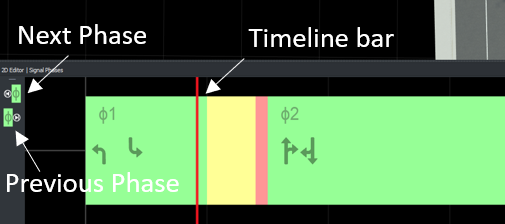
Nel riquadro 2D Editor , puoi fare clic con il pulsante sinistro del mouse sulla fase, utilizzare Next Phase e Previous Phase a sinistra oppure trascinare il pulsante barra della sequenza temporale attraverso le fasi per visualizzare in anteprima le fasi e le corrispondenti strade di manovra.
Vedi anche
Argomenti
- Strumento di segnale
- Strumento di giunzione personalizzato
- Crea una scena semplice RoadRunner
- Crea strade attorno a risorse GIS importate

