Diagnosi sistematica di errori e avvisi
R2026bQuesto esempio mostra come utilizzare Diagnostic Viewer (Visualizzatore della diagnostica) per identificare e individuare errori e avvisi di simulazione in modo sistematico.
Aprire il modello.
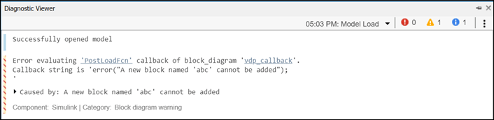
Se il modello contiene errori relativi alle funzioni di richiamo, Diagnostic Viewer si apre e visualizza i seguenti errori nella fase Model Load.
Suggerimento
Per aprire la finestra del Diagnostic Viewer (Visualizzatore della diagnostica), nella scheda Debug, fare clic su Diagnostics o sul link Visualizza errori o avvisi, presente nella parte inferiore della finestra dell'Editor di Simulink®.
Nell'Editor di Simulink, nella scheda Modeling, selezionare Model Settings > Model Properties ed esaminare l'errore di richiamo.
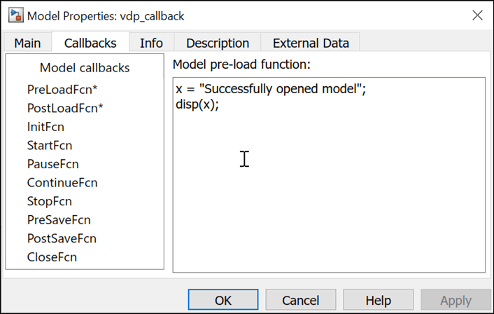
Dopo aver corretto eventuali errori di richiamo, simulare il modello per diagnosticare errori e avvisi di simulazione.
Diagnostic Viewer elenca gli errori e gli avvisi in fasi. Ciascuna fase in Diagnostic Viewer rappresenta un singolo evento, come il caricamento del modello, l'aggiornamento del diagramma, la simulazione o la compilazione.
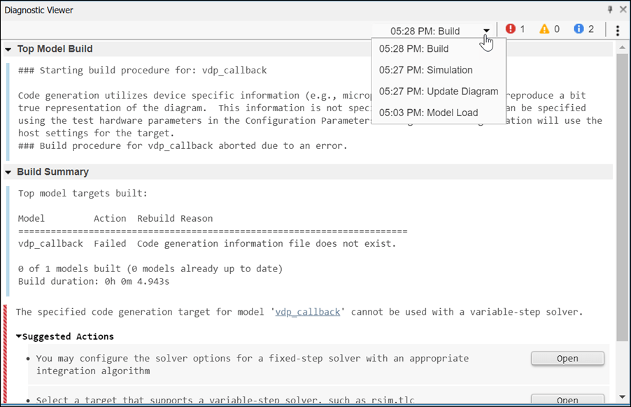
Per risolvere prima gli errori, fare clic su
 e
e  per filtrare i messaggi di avviso e informativi.
Per individuare la sorgente dell'errore, fare clic sul collegamento ipertestuale presente nel messaggio. Viene evidenziato il blocco corrispondente nel modello. Se un blocco presenta più porte, è possibile passare il mouse su ciascuna porta per visualizzarne il numero.

Dopo aver corretto tutti gli errori, simulare nuovamente il modello e visualizzare il Diagnostic Viewer per identificare eventuali problemi rimanenti.
Nota
Se un errore o un avviso prevede una correzione predefinita, nel riquadro dei messaggi diagnostici viene visualizzata una sezione Suggested Actions. È possibile utilizzare il pulsante Fix fornito in questa sezione per correggere l'errore o l'avviso correlato. Per ulteriori informazioni, vedere Suggested Actions.
Se un oggetto nel modello genera un avviso per il quale non si desidera ricevere notifiche, in alcuni casi è possibile sopprimere l'avviso dalla sorgente specificata utilizzando il pulsante Suppress. È possibile ripristinare l'avviso da quella sorgente utilizzando il pulsante Restore. Ad esempio, se un blocco Counter Free-Running genera un avviso di overflow intenzionale nel progetto, è possibile sopprimere solo gli avvisi di overflow provenienti da quel particolare blocco, senza rinunciare alla notifica di altri overflow nel modello.
Per generare codice per il modello, nella scheda C Code, fare clic su Build.
Se si verifica un errore durante la generazione di codice, il riepilogo della compilazione nel Diagnostic Viewer (Visualizzatore della diagnostica) include le azioni suggerite e un pulsante Open accanto a ciascuna azione, per aiutare a identificare e correggere la sorgente degli errori che hanno provocato il fallimento della compilazione.


