Creazione delle modalità operative principali e secondarie
R2026bNei grafici Stateflow® è possibile creare modalità operative annidate inserendo uno stato all'interno del confine di uno stato esistente. Lo stato esistente è chiamato stato principale, mentre gli stati che contiene sono chiamati stati secondari.
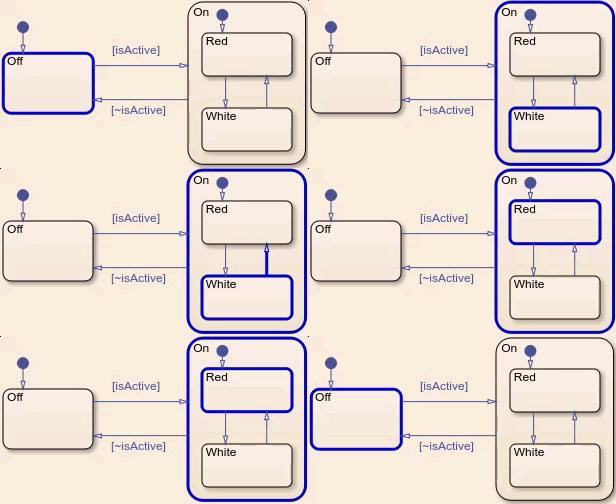
I contenuti dello stato principale si comportano come un grafico più piccolo. In modo analogo a un grafico, lo stato principale contiene una transizione predefinita. Quando lo stato principale diventa attivo, anche lo stato secondario collegato alla transizione predefinita diventa attivo. A questo punto, il grafico transita tra gli stati secondari. Quando lo stato principale è disattivato, anche gli stati secondari sono disattivati.
Ad esempio, in questo modello delle luci di emergenza di un'ambulanza, lo stato On ha gli stati secondari Red e White. Quando On è attivo, l'ambulanza alterna le luci colorate, partendo dallo stato Red. Quando On si spegne, entrambe le luci si spengono.
In questo esempio, si utilizzano gli stati secondari per modellare le velocità di ricarica variabili in un sistema di batterie ricaricabili.
Apertura del modello
Il modello sfGetStartedBattery rappresenta la logica di controllo di un sistema di batterie ricaricabili. Per costruire il modello, seguire le istruzioni riportate nei passaggi precedenti del tutorial.
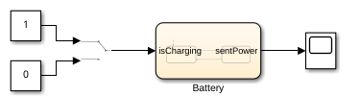
Fare doppio clic sul blocco Chart per accedere al grafico della batteria.
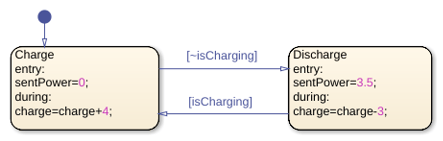
Gli stati Charge e Discharge rappresentano le modalità operative del sistema di batterie. I dati di input isCharging determinano lo stato attivo. I dati di output sentPower e i dati locali charge indicano la potenza di output in watt e il livello di carica della batteria.
Aggiunta di stati secondari alla gerarchia del modello
Attualmente, il sistema di batterie continua a caricarsi quando è completamente carico e a scaricarsi quando è completamente scarico. Per rappresentare le modalità di carica completa, scarica completa e intermedia, il sistema di batterie richiede ulteriori modalità operative:
| Modalità principale | Modalità secondaria | Azioni | Condizione di uscita |
|---|---|---|---|
Charge | FastCharge | Quando è attiva, aumenta il livello di carica con una velocità del 4% | Quando il livello di carica è superiore all’80%, passa a SlowCharge |
Charge | SlowCharge | Quando è attiva, aumenta il livello di carica con una velocità dell'1%. | Quando il livello di carica è pari al 100%, passa a Full |
Charge | Full | Nessuna | Nessuna |
Discharge | Powered | Quando è attiva, diminuisce il livello di carica con una velocità del 3%. | Quando il livello di carica è inferiore o uguale al 3%, passa a Empty |
Discharge | Empty | In entrata, impostare la potenza di output in watt su 0 | Nessuna. |
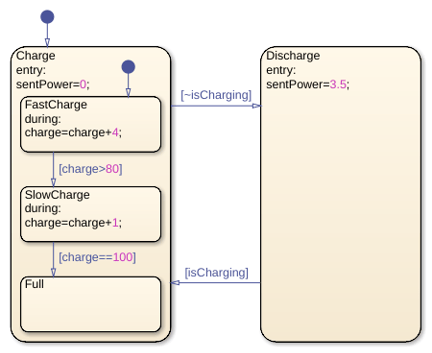
Aggiungere uno stato che indichi la ricarica rapida.
Negli stati
ChargeeDischarge, rimuovere le azioniduring.Espandere gli stati
ChargeeDischargein modo che possano contenere fino a tre stati secondari. Per ridimensionare uno stato, fare clic su un angolo qualsiasi e trascinare verso l'esterno.In
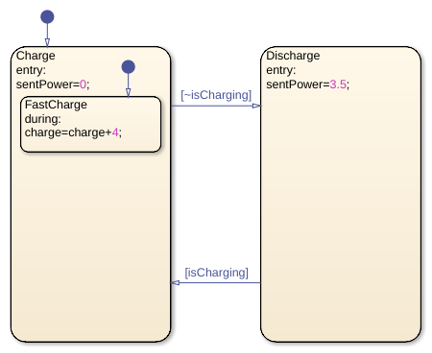
Charge, aggiungere uno stato secondario denominatoFastCharge. Gli stati secondari devono essere completamente racchiusi dallo stato principale. I confini degli stati secondario e principale non possono sovrapporsi.In
FastCharge, aggiungere un'azioneduringche incrementi il datochargedi4.
Aggiungere due stati che rappresentino la carica lenta e quella in pausa.
Aggiungere uno stato secondario denominato
SlowCharge. Aggiungere un'azioneduringche incrementichargedi1.Aggiungere una transizione da
FastChargeaSlowChargeche venga eseguita quandochargesupera80.Aggiungere uno stato secondario denominato
Full.Aggiungere una transizione da
SlowChargeaFullche venga eseguita quandochargeè uguale a100.
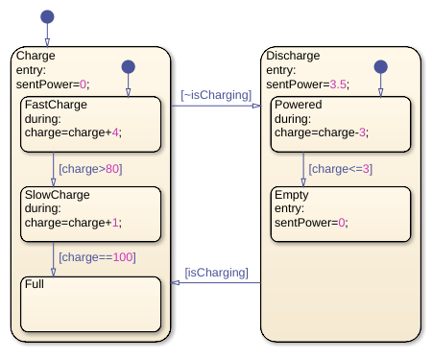
Aggiungere due stati che rappresentino la scarica normale e quella in pausa.
In
Discharge, aggiungere uno stato secondario denominatoPowered. Aggiungere un'azioneduringche decrementichargedi3.Aggiungere un altro stato secondario denominato
Empty. Aggiungere un'azioneentryche impostisentPowersu0.Aggiungere una transizione tra
PoweredeEmptyche venga eseguita quandochargeè minore o uguale a3.
Simulazione del modello
Osservare come il grafico transita tra gli stati secondari.
Nell'Editor di Simulink, assicurarsi che il blocco Manual Switch sia impostato su
1.Nella scheda Simulation (Simulazione), fare clic su Run (Esegui) per simulare il modello. Nella prima fase, sia
ChargecheFastChargesi attivano. All'aumentare dicharge, il grafico transita agli stati secondariSlowChargeeFull. Nel riquadro Symbols (Simboli),chargenon supera mai100.Tornare al modello ad alto livello di Simulink. Commutare il valore del blocco Manual Switch facendo doppio clic sul blocco.
Accedere al grafico. Il grafico attiva lo stato
Dischargee lo stato secondarioPowered. Quandochargescende al di sotto di3, il grafico transita daPoweredaEmpty. Nel riquadro Symbols (Simboli),chargenon scende mai al di sotto di0.
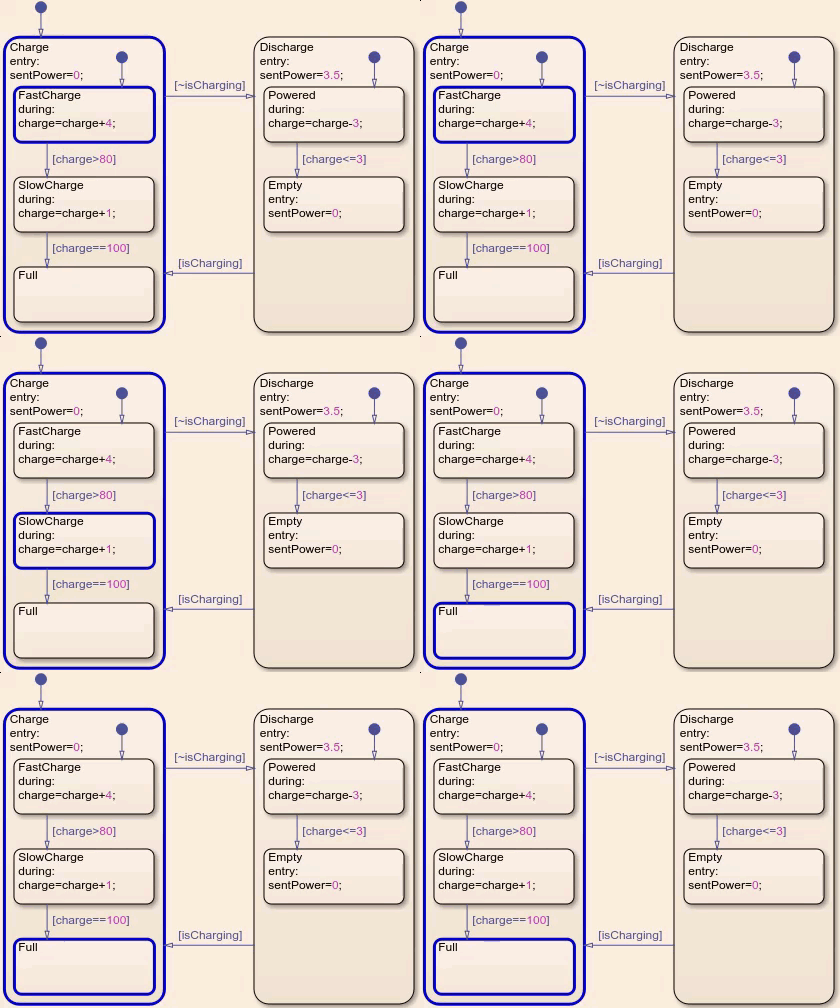
Il modello della batteria è ora più realistico. Tuttavia, il progetto presenta ancora dei problemi. Ad esempio, se il dispositivo collegato richiede meno di 3,5 watt di potenza, l'output della batteria rimane invariato.
Nel passaggio successivo del tutorial, verrà creato un diagramma di flusso che regola l'output di potenza del sistema di batterie in base alla richiesta del dispositivo collegato.

