Utilizzare l'istogramma per comprendere la variazione nei dati
Questo esempio mostra come leggere i dati da un canale ThingSpeak ™ esistente e generare un grafico a istogramma. L'istogramma mostra il numero di volte in cui ogni particolare temperatura viene registrata nei dati selezionati. Nell'esempio, come punto di partenza, si utilizza uno dei modelli di codice forniti dalle app MATLAB Analysis e MATLAB Visualizations in ThingSpeak.
Il canale 12397 di ThingSpeak contiene dati meteorologici provenienti da una stazione meteorologica situata in cima a un parcheggio nel campus MathWorks ® a Natick, MA. Il campo 4 contiene la misurazione della temperatura.
Crea una visualizzazione MATLAB da un modello
Per creare una visualizzazione istogramma di un set di dati da un canale ThingSpeak, è possibile creare uno script MATLAB utilizzando un modello di codice.
Vai alla scheda App e seleziona Visualizzazioni MATLAB. Fare clic su Nuovo, selezionare Utilizza un istogramma per comprendere la variazione nei dati e fare clic su Crea.

Visualizza i tuoi dati
ThingSpeak popola il campo MATLAB Codice con il codice per generare l'istogramma della temperatura.
1) Specificare le variabili per comunicare con ThingSpeak. La chiave API di lettura non è necessaria perché il canale della stazione meteorologica è pubblico. Se stai leggendo dal tuo canale, puoi modificare questi valori.
readChannelID = 12397;
TemperatureFieldID = 4;
readAPIKey = '';
2) Utilizzare thingSpeakRead per recuperare 1200 minuti di dati sulla temperatura.
tempF = thingSpeakRead(readChannelID,'Fields',TemperatureFieldID,...
'NumMinutes',20*60,'ReadKey',readAPIKey);
3) Utilizzare histogram per generare il grafico. Imposta le etichette degli assi x e y e il titolo del grafico.
histogram(tempF);
xlabel('Temperature (F)');
ylabel('Number of Measurements for Each Temperature');
title('Histogram of Temperature Variation');
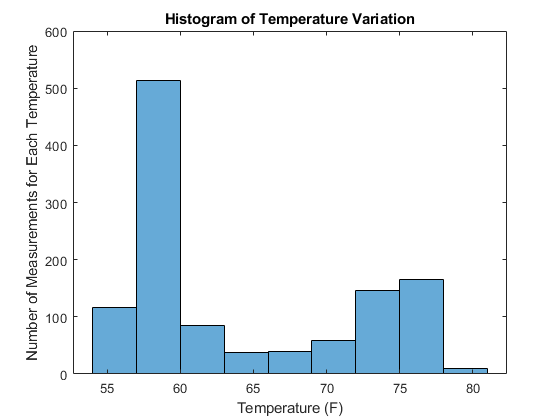
4) Puoi modificare il codice del modello per adattarlo alla tua applicazione. Ad esempio, modifica il codice per cambiare il numero di minuti di lettura e i titoli dei grafici. Premere Salva ed esegui per generare il grafico.
Poiché l'istogramma viene generato da dati in tempo reale, il tuo istogramma non sarà identico a questo grafico.
5) Facoltativamente, puoi aggiungere visualizzazioni salvate al tuo canale. In Impostazioni di visualizzazione, usa il segno più accanto a Aggiungi/modifica questa visualizzazione a un canale per espandere l'elenco dei canali.

Seleziona la casella di controllo corrispondente al canale a cui desideri aggiungere la visualizzazione. Per aggiungere visualizzazioni private, seleziona Visualizzazione privata. Per condividere l'URL e aggiungere la visualizzazione alla Visualizzazione pubblica, fare clic su Crea un URL pubblico. Per aggiornare le selezioni, fare clic su Salva impostazioni di visualizzazione.

Confronta due istogrammi
Histogram consente inoltre di confrontare le distribuzioni per diverse condizioni. È possibile confrontare la fluttuazione attuale con quella del giorno precedente. Il codice seguente non è incluso nel modello. Per tracciare più distribuzioni, aggiungere questo codice al modello.
1) Leggere i dati aggiuntivi del giorno precedente per confrontarli con il set di dati originale.
tempFYesterday = thingSpeakRead(readChannelID,'Fields',TemperatureFieldID,...
'DateRange',[datetime('today')-days(2),datetime('today')-days(1)],'ReadKey',readAPIKey);
2) Attivare hold on per mantenere i dati sullo stesso grafico. Utilizzare histogram e impostare 'FaceColor'to in rosso per differenziare i dati. Aggiungere anche una legenda.
% Plot the original Data
histogram(tempF)
xlabel('Temperature (F)');
ylabel('Number of Measurements for Each Temperature');
title('Histogram of Temperature Variation');
hold on
histogram(tempFYesterday,'FaceColor','r');
legend('Today','Yesterday');

3) Premere Salva ed esegui per generare il grafico doppio.
La visualizzazione dell'output dimostra la differenza nella variazione per i due periodi di tempo.
Vedi anche
Funzioni
Histogram(MATLAB) |thingSpeakRead

