Importazione di immagini, audio e video in modo interattivo
R2026bImportare i dati in modo interattivo nel workspace di MATLAB® utilizzando Import Tool e l'attività Importazione dei dati.
Anteprima e importazione del file utilizzando lo strumento importa
È possibile aprire Import Tool facendo clic sul pulsante Import Data nella scheda Home o utilizzando la funzione uiimport. Quindi, selezionare il file immagine, audio o video da importare dal selettore di file. Lo strumento importa visualizza i campi nome, dimensione, classe e valore delle variabili da importare, oltre a un'anteprima. Quindi, per importare le variabili, fare clic su Import. Le variabili vengono visualizzate nel workspace.
Ad esempio, importare un'immagine.
uiimport("peppers.png")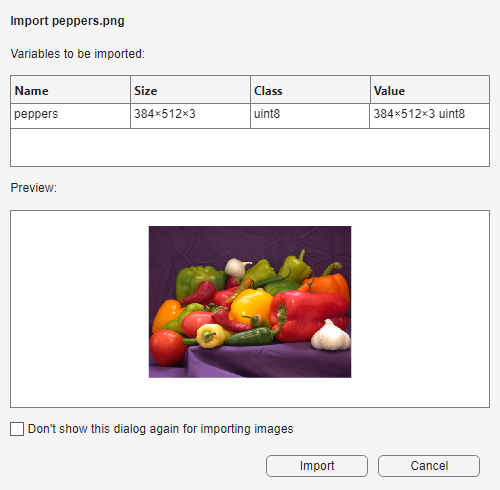
Importazione come array di strutture
È possibile importare i dati nei campi di una struttura scalare anziché come singole variabili specificando un argomento di output per la funzione uiimport.
Ad esempio, importare un file audio come struttura scalare.
S = uiimport("handel.wav")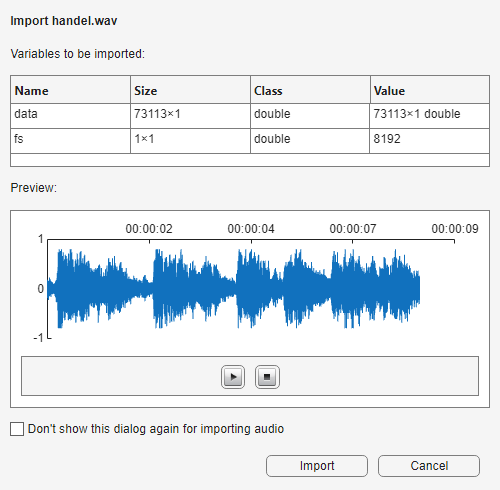
È possibile utilizzare la notazione a punto per accedere a un campo specifico della struttura. Ad esempio, restituire il valore del campo fs.
value = S.fs
value =
        8192
Generazione di codice MATLAB riutilizzabile
Quando si importa un file immagine, audio o video utilizzando lo strumento importa, MATLAB genera automaticamente il codice per l'operazione di importazione e lo restituisce nella finestra di comando. È possibile copiare e modificare questo codice per importare file simili.
Ad esempio, importare un file video e visualizzare il codice generato nella finestra di comando.
uiimport("xylophone.mp4")v = VideoReader("C:\Work\xylophone.mp4");
xylophone = read(v);Importazione di file utilizzando l'attività importazione dei dati
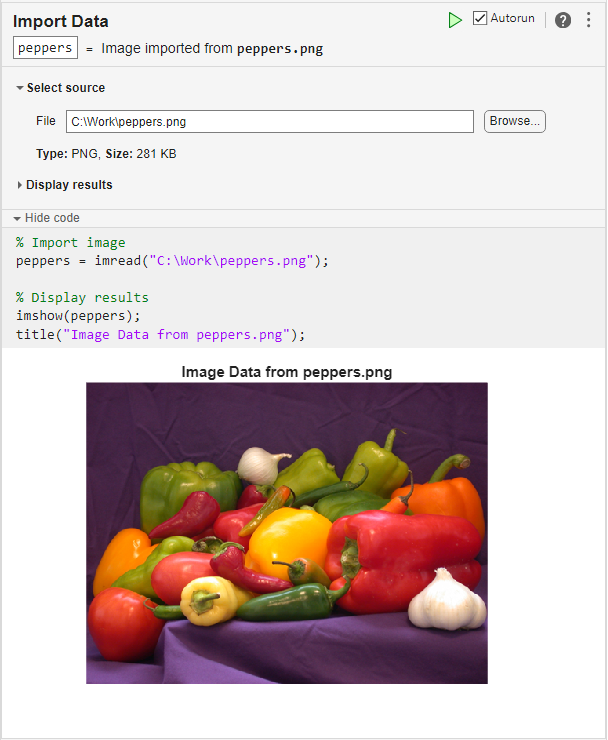
È inoltre possibile utilizzare l'attività Importazione dei dati in Live Editor per importare dati e generare codice in uno script live. Aprire l'attività Importazione dei dati in Live Editor e selezionare il file sorgente. L'attività salva i dati dell'immagine nel workspace. Per vedere il codice generato da questa attività, espandere la visualizzazione dell'attività facendo clic su Show code nella parte inferiore dell'area dei parametri dell'attività.
Ad esempio, utilizzare l'attività Importazione dei dati per importare un'immagine e visualizzare il codice generato.