scatter
R2026aGrafico a dispersione

Sintassi
Descrizione
Vettore e dati della matrice
scatter(___, riempie l’interno dei marcatori. Utilizzare l'opzione "filled")"filled" con qualsiasi combinazione di argomenti di input nelle sintassi precedenti. I marcatori non vengono visualizzati se si utilizza questa opzione con marcatori vuoti ("+", "*", ".", "x", "_" o "|").
Dati della tabella
scatter( traccia le variabili tbl,xvar,yvar)xvar e yvar dalla tabella tbl. Per tracciare un insieme di dati, specificare una variabile per xvar e una per yvar. Per tracciare più insiemi di dati, specificare più variabili per xvar, yvar o per entrambe. Se entrambi gli argomenti specificano più variabili, deve essere specificato lo stesso numero di variabili. (Dalla release R2021b)
Opzioni supplementari
scatter( traccia sugli assi specificati da ax,___)ax anziché su quelli correnti. L'opzione ax può precedere qualsiasi combinazione di argomenti di input nelle sintassi precedenti.
scatter(___, modifica il grafico a dispersione utilizzando uno o più argomenti nome-valore per impostare le proprietà. Ad esempio:Name,Value)
scatter(x,y,"LineWidth",2)crea un grafico a dispersione con contorni dei marcatori a 2 punti.scatter(tbl,"MyX","MyY","ColorVariable","MyColors")crea un grafico a dispersione dai dati contenuti in una tabella e personalizza i colori dei marcatori utilizzando i dati della tabella.
Per un elenco completo delle proprietà, vedere Scatter Properties.
s = scatter(___)Scatter o un array di oggetti Scatter. Utilizzare s per impostare le proprietà dopo aver creato il grafico. Per un elenco completo delle proprietà, vedere Scatter Properties.
Esempi
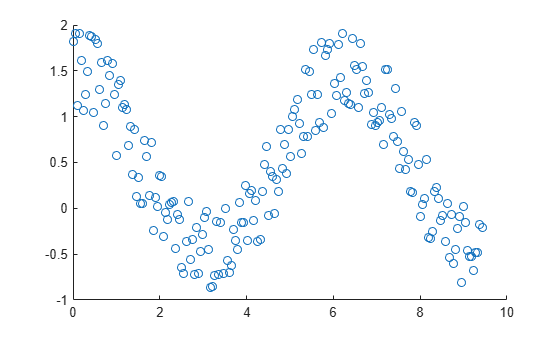
Creare x come 200 valori equidistanti compresi tra 0 e . Creare y come valori del coseno con rumore casuale. Quindi, creare un grafico a dispersione.
x = linspace(0,3*pi,200);
y = cos(x) + rand(1,200);
scatter(x,y)
Creare un grafico a dispersione utilizzando cerchi di dimensioni diverse. Specificare la dimensione in punti al quadrato.
x = linspace(0,3*pi,200);
y = cos(x) + rand(1,200);
sz = linspace(1,100,200);
scatter(x,y,sz)
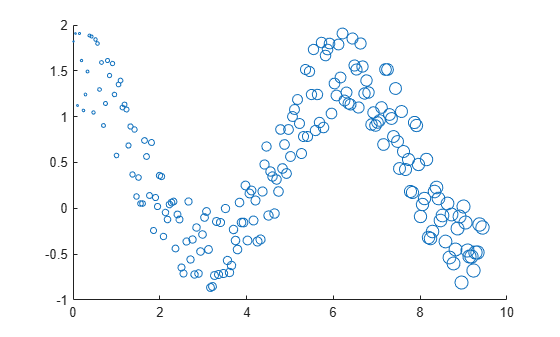
Gli elementi corrispondenti in x, y e sz determinano la posizione e la dimensione di ciascun cerchio. Per tracciare tutti i cerchi con la stessa area, specificare sz come scalare numerico.
Creare un grafico a dispersione e modificare il colore dei cerchi.
x = linspace(0,3*pi,200);
y = cos(x) + rand(1,200);
c = linspace(1,10,length(x));
scatter(x,y,[],c)
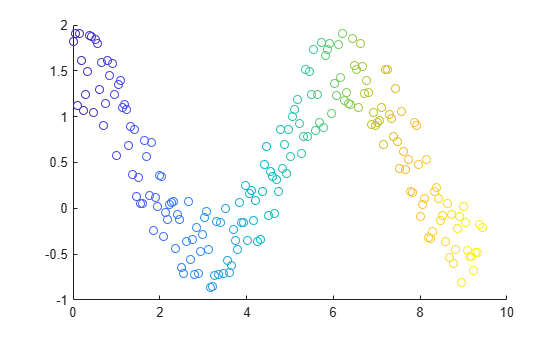
Gli elementi corrispondenti in x, y e c determinano la posizione e il colore di ciascun cerchio. La funzione scatter mappa gli elementi in c ai colori della mappa dei colori attuale.
Da R2023b
Le tavolozze dei colori denominate costituiscono un modo pratico per modificare i colori di un grafico. Questo esempio confronta un grafico a dispersione con tre diverse tavolozze di colori.
Creare un grafico a dispersione di numeri casuali utilizzando la tavolozza predefinita.
x = rand(50,5);
y = randn(50,5) + (5:5:25);
scatter(x,y,"filled")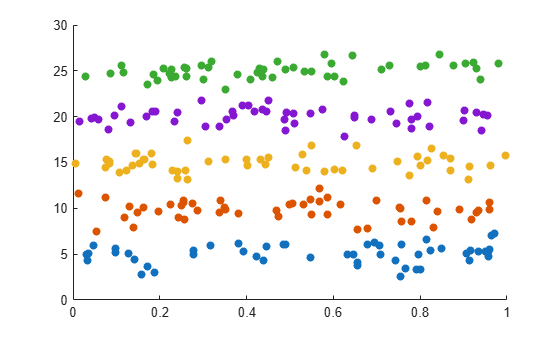
Modificare la tavolozza dei colori in reef utilizzando la funzione colororder.
colororder("reef")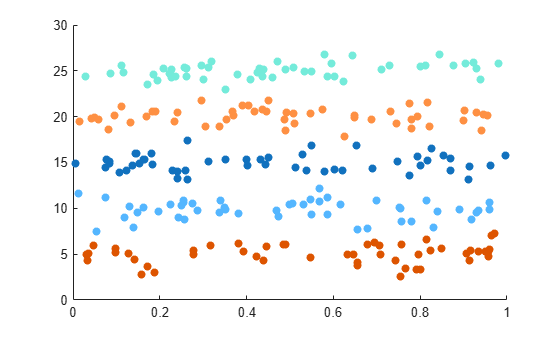
Modificare la tavolozza dei colori in meadow.
colororder("meadow")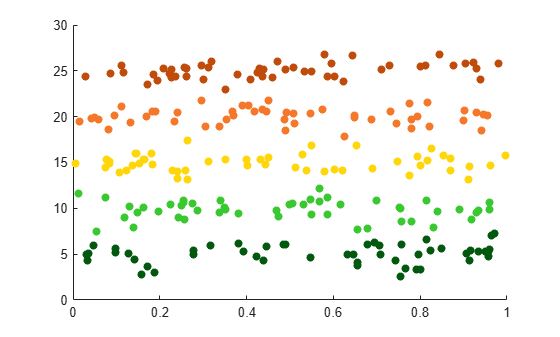
Creare un grafico a dispersione e riempire i marcatori. scatter riempie ogni marcatore utilizzando il colore del bordo dello stesso.
x = linspace(0,3*pi,200);
y = cos(x) + rand(1,200);
sz = 25;
c = linspace(1,10,length(x));
scatter(x,y,sz,c,'filled')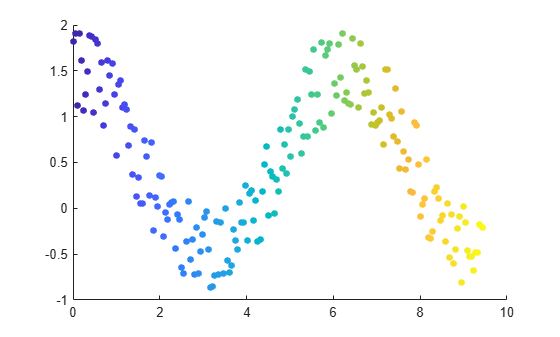
Creare i vettori x e y come valori del seno e del coseno con rumore casuale. Quindi, creare un grafico a dispersione e utilizzare marcatori a forma di diamante con un'area di 140 punti al quadrato.
theta = linspace(0,2*pi,150);
x = sin(theta) + 0.75*rand(1,150);
y = cos(theta) + 0.75*rand(1,150);
sz = 140;
scatter(x,y,sz,'d')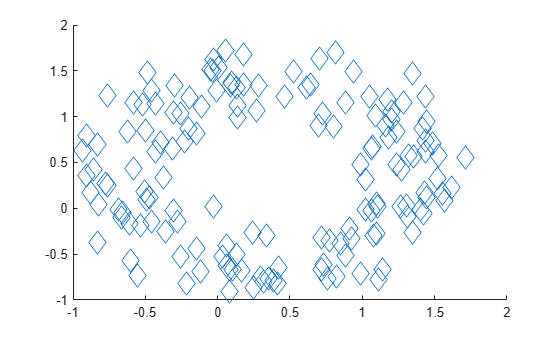
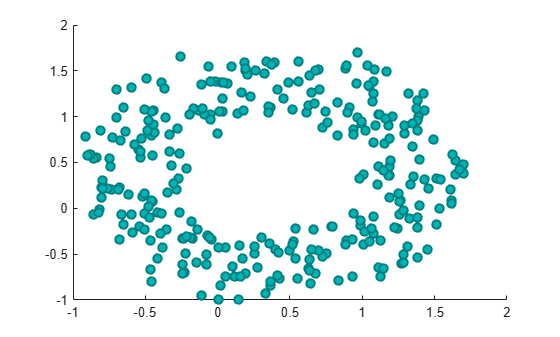
Creare i vettori x e y come valori del seno e del coseno con rumore casuale. Creare un grafico a dispersione e impostare il colore del bordo del marcatore, il colore dell’interno del marcatore e la larghezza della linea.
theta = linspace(0,2*pi,300);
x = sin(theta) + 0.75*rand(1,300);
y = cos(theta) + 0.75*rand(1,300);
sz = 40;
scatter(x,y,sz,'MarkerEdgeColor',[0 .5 .5],...
              'MarkerFaceColor',[0 .7 .7],...
              'LineWidth',1.5)
È possibile modificare la trasparenza dei punti sparsi impostando la proprietà AlphaData su un vettore di valori di opacità diversi. Per garantire che il grafico a dispersione utilizzi i valori AlphaData, impostare la proprietà MarkerFaceAlpha su 'flat'.
Creare una serie di numeri casuali distribuiti normalmente. Creare quindi un grafico a dispersione dei dati con marcatori riempiti.
x = randn(1000,1);
y = randn(1000,1);
s = scatter(x,y,'filled');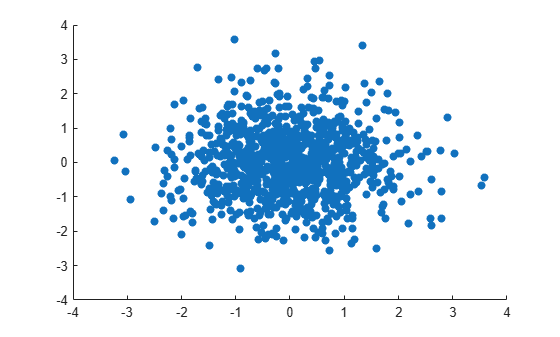
Impostare l'opacità di ciascun punto in base alla sua distanza dallo zero.
distfromzero = sqrt(x.^2 + y.^2);
s.AlphaData = distfromzero;
s.MarkerFaceAlpha = 'flat';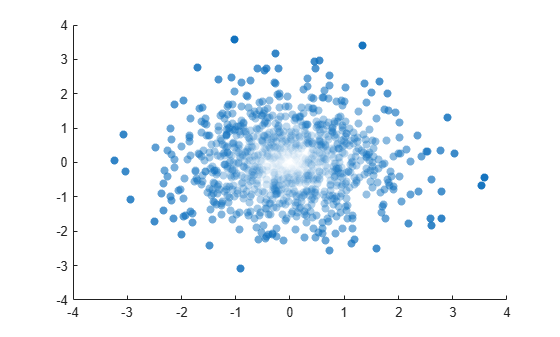
Dalla release R2021b
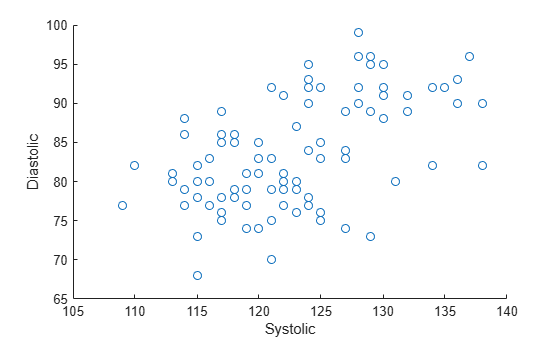
Un modo pratico per tracciare i dati da una tabella è passare la tabella alla funzione scatter e specificare le variabili che si desidera tracciare. Ad esempio, leggere patients.xls come una tabella tbl. Tracciare la relazione tra le variabili Systolic and Diastolic passando tbl come primo argomento alla funzione scatter seguito dai nomi delle variabili. Si noti che le etichette degli assi corrispondono ai nomi delle variabili.
tbl = readtable('patients.xls');
scatter(tbl,'Systolic','Diastolic');
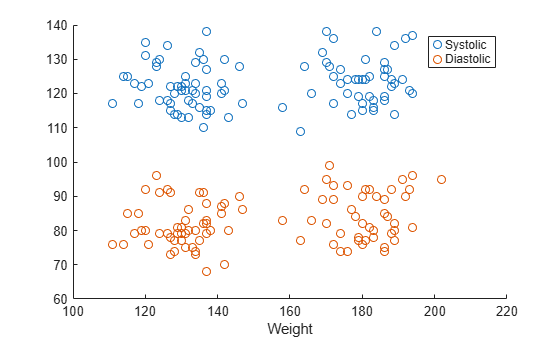
È anche possibile tracciare più variabili contemporaneamente. Ad esempio, tracciare entrambe le variabili della pressione sanguigna rispetto alla variabile Weight specificando l'argomento yvar come array di celle {'Systolic','Diastolic'}. Aggiungere una legenda; si noti che le etichette della legenda corrispondono ai nomi delle variabili.
scatter(tbl,'Weight',{'Systolic','Diastolic'});
legend
Dalla release R2021b
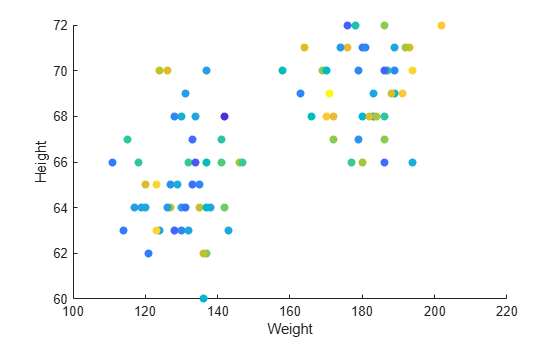
Un modo per tracciare i dati da una tabella e personalizzare i colori e le dimensioni dei marcatori è impostare le proprietà ColorVariable e SizeData. È possibile impostare queste proprietà come argomenti nome-valore quando si chiama la funzione scatter oppure impostarle successivamente sull'oggetto Scatter.
Ad esempio, leggere patients.xls come una tabella tbl. Tracciare la variabile Height rispetto alla variabile Weight con marcatori riempiti. Modificare i colori del marcatore specificando l'argomento nome-valore ColorVariable. Restituire l'oggetto Scatter come s in modo da poter impostare altre proprietà in seguito.
tbl = readtable('patients.xls');
s = scatter(tbl,'Weight','Height','filled','ColorVariable','Diastolic');
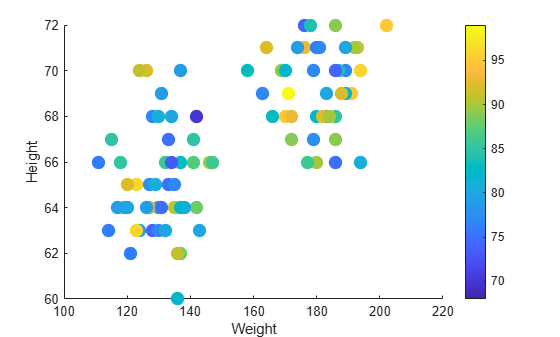
Modificare le dimensioni dei marcatori impostandole su 100 punti utilizzando la proprietà SizeData. Aggiungere quindi una barra dei colori.
s.SizeData = 100;
colorbar
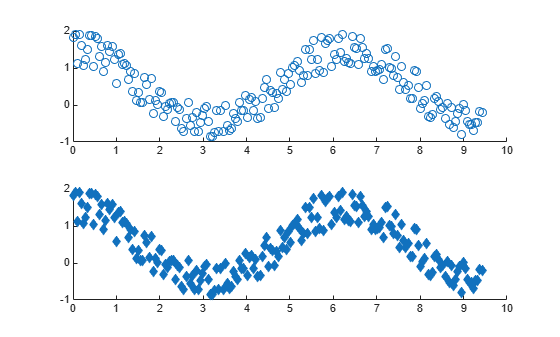
Realizzare un layout a piastrelle del grafico 2x1 e chiamare la funzione nexttile per creare gli oggetti assi ax1 e ax2. Tracciare i dati sparsi su ciascun asse. Nel grafico a dispersione inferiore, specificare i marcatori a forma di diamante riempiti.
x = linspace(0,3*pi,200);
y = cos(x) + rand(1,200);
tiledlayout(2,1)

% Top plot
ax1 = nexttile;
scatter(ax1,x,y)

% Bottom plot
ax2 = nexttile;
scatter(ax2,x,y,'filled','d')
Creare un grafico a dispersione e restituire l'oggetto della serie di dispersione s.
theta = linspace(0,1,500);
x = exp(theta).*sin(100*theta);
y = exp(theta).*cos(100*theta);
s = scatter(x,y);
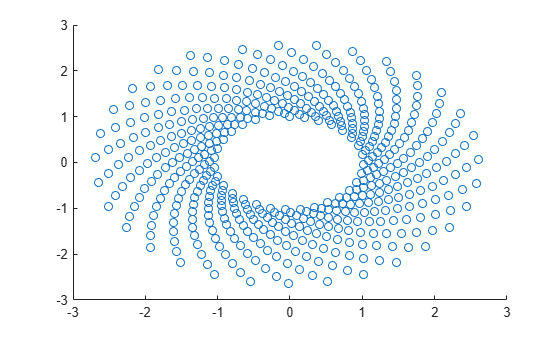
Utilizzare s per eseguire una query e impostare le proprietà della serie di dispersione dopo che è stata creata. Impostare la larghezza della linea su 0.6 punti. Impostare il colore del bordo del marcatore su blu. Impostare il colore interno del marcatore utilizzando un colore della tripletta RGB.
s.LineWidth = 0.6;
s.MarkerEdgeColor = 'b';
s.MarkerFaceColor = [0 0.5 0.5];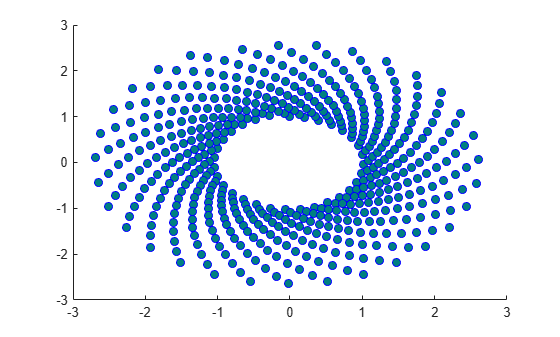
Argomenti di input
Coordinate x, specificate come scalare, vettore o matrice. La dimensione e la forma di x dipendono dalla forma dei dati. Questa tabella descrive le situazioni più comuni.
| Tipo di grafico | Come specificare le coordinate |
|---|---|
| Punto singolo | Specificare scatter(1,2) |
| Un insieme di punti | Specificare scatter([1 2 3],[4; 5; 6]) |
| Più insiemi di punti di colori diversi | Se tutti gli insiemi condividono le stesse coordinate x o y, specificare le coordinate condivise come un vettore e le altre coordinate come una matrice. La lunghezza del vettore deve corrispondere a una delle dimensioni della matrice. Ad esempio: scatter([1 2 3],[4 5 6; 7 8 9]) scatter traccia un insieme separato di punti per ciascuna colonna della matrice.In alternativa, specificare scatter([1 3 5; 2 4 6],[10 25 45; 20 40 60]) |
Tipi di dati: single | double | int8 | int16 | int32 | int64 | uint8 | uint16 | uint32 | uint64 | categorical | datetime | duration
Coordinate y, specificate come scalare, vettore o matrice. La dimensione e la forma di y dipendono dalla forma dei dati. Questa tabella descrive le situazioni più comuni.
| Tipo di grafico | Come specificare le coordinate |
|---|---|
| Punto singolo | Specificare scatter(1,2) |
| Un insieme di punti | Specificare scatter([1 2 3],[4; 5; 6]) |
| Più insiemi di punti di colori diversi | Se tutti gli insiemi condividono le stesse coordinate x o y, specificare le coordinate condivise come un vettore e le altre coordinate come una matrice. La lunghezza del vettore deve corrispondere a una delle dimensioni della matrice. Ad esempio: scatter([1 2 3],[4 5 6; 7 8 9]) scatter traccia un insieme separato di punti per ciascuna colonna della matrice.In alternativa, specificare scatter([1 3 5; 2 4 6],[10 25 45; 20 40 60]) |
Tipi di dati: single | double | int8 | int16 | int32 | int64 | uint8 | uint16 | uint32 | uint64 | categorical | datetime | duration
Dimensione del marcatore, specificata come scalare numerico, vettore, matrice o array vuoto ([]). La dimensione controlla l'area di ciascun marcatore in punti al quadrato. Un array vuoto specifica la dimensione predefinita di 36 punti. Il modo in cui si definisce la dimensione dipende da come si specificano x e y e dall'aspetto che si desidera dare al grafico. Questa tabella descrive le situazioni più comuni.
| Dimensioni desiderate del marcatore | x e y | sz | Esempio |
|---|---|---|---|
Stessa dimensione per tutti i punti | Qualsiasi combinazione valida di vettori o matrici descritta per | Scalare | Specificare x = [1 2 3 4]; y = [1 6; 3 8; 2 7; 4 9]; scatter(x,y,100) |
Dimensione diversa per ogni punto | Vettori della stessa lunghezza |
| Specificare x = [1 2 3 4]; y = [1 3 2 4]; sz = [80 150 700 50]; scatter(x,y,sz) Specificare x = [1 2 3 4]; y = [1 3 2 4]; sz = [80 30; 150 900; 50 2000; 200 350]; scatter(x,y,sz) |
Dimensione diversa per ogni punto | Per tracciare più insiemi di dati, almeno uno tra |
| Specificare x = [1 2 3 4]; y = [1 6; 3 8; 2 7; 4 9]; sz = [80 150 50 700]; scatter(x,y,sz) Specificare x = [1 2 3 4]; y = [1 6; 3 8; 2 7; 4 9]; sz = [80 30; 150 900; 50 2000; 200 350]; scatter(x,y,sz) |
Tipi di dati: single | double | int8 | int16 | int32 | int64 | uint8 | uint16 | uint32 | uint64
Colore del marcatore, specificato come nome del colore, tripletta RGB, matrice di triplette RGB o vettore degli indici della mappa dei colori.
Nome del colore: un nome di colore come
"red"o un nome abbreviato come"r".Tripletta RGB: un vettore riga a tre elementi che specificano le intensità dei componenti rosso, verde e blu del colore. Le intensità devono essere comprese nell'intervallo
[0,1]; ad esempio,[0.4 0.6 0.7]. Le triplette RGB sono utili per creare colori personalizzati.Matrice di triplette RGB: una matrice a tre colonne in cui ogni riga è una tripletta RGB.
Vettore degli indici della mappa dei colori: un vettore di valori numerici della stessa lunghezza dei vettori
xey.
Il modo in cui si specifica il colore dipende dallo schema di colori desiderato e dal fatto che si stia tracciando un unico insieme di coordinate o più insiemi di coordinate. Questa tabella descrive le situazioni più comuni.
| Schema di colori | Come specificare il colore | Esempio |
|---|---|---|
Utilizzare un colore unico per tutti i punti. | Specificare un nome del colore o un nome abbreviato dalla tabella sottostante oppure specificare una tripletta RGB. | Tracciare un insieme di punti e specificare il colore come scatter(1:4,[2 5 3 7],[],"red")Tracciare due serie di punti e specificare il colore come rosso utilizzando una tripletta RGB. scatter(1:4,[2 5; 1 2; 8 4; 11 9],[],[1 0 0]) |
Assegnare colori diversi a ciascun punto utilizzando una mappa dei colori. | Specificare une vettore riga o colonna di numeri. I numeri vengono mappati all'array della mappa dei colori attuale. Il valore più piccolo viene mappato alla prima riga della mappa dei colori, mentre il valore più grande viene mappato all'ultima riga. I valori intermedi vengono mappati alle righe intermedie in modo lineare. Se il grafico presenta tre punti, specificare un vettore colonna per garantire che i valori vengano interpretati come indici della mappa dei colori. È possibile utilizzare questo metodo solo quando | Creare un vettore c = 1:4;
scatter(1:4,[2 5 3 7],[],c)
colormap(gca,"winter") |
Creare un colore personalizzato per ciascun punto. | Specificare una matrice m x 3 di triplette RGB, dove m è il numero di punti nel grafico. È possibile utilizzare questo metodo solo quando | Creare una matrice c = [0 1 0; 1 0 0; 0.5 0.5 0.5; 0.6 0 1]; scatter(1:4,[2 5 3 7],[],c) |
Creare un colore diverso per ogni insieme di dati. | Specificare una matrice n x 3 di triplette RGB, dove n è il numero di insieme di dati. Per utilizzare questo metodo, è necessario che almeno uno tra | Creare una matrice c = [1 0 0; 0.6 0 1]; s = scatter(1:4,[2 5; 1 2; 8 4; 11 9],[],c) |
Nomi dei colori e triplette RGB per i colori più comuni
| Nome del colore | Nome abbreviato | Tripletta RGB | Codice di colore esadecimale | Aspetto |
|---|---|---|---|---|
"red" | "r" | [1 0 0] | "#FF0000" |
|
"green" | "g" | [0 1 0] | "#00FF00" |
|
"blue" | "b" | [0 0 1] | "#0000FF" |
|
"cyan" | "c" | [0 1 1] | "#00FFFF" |
|
"magenta" | "m" | [1 0 1] | "#FF00FF" |
|
"yellow" | "y" | [1 1 0] | "#FFFF00" |
|
"black" | "k" | [0 0 0] | "#000000" |
|
"white" | "w" | [1 1 1] | "#FFFFFF" |
|


Questa tabella elenca le tavolozze dei colori predefinite per i grafici nei temi chiaro e scuro.
| Tavolozza | Colori della tavolozza |
|---|---|
Prima di R2025a: Per impostazione predefinita, la maggior parte dei grafici utilizza questi colori. |
|
|
|


È possibile ottenere le triplette RGB e i codici di colore esadecimali per queste tavolozze utilizzando le funzioni orderedcolors e rgb2hex. Ad esempio, ottenere le triplette RGB per la tavolozza "gem" e convertirle in codici di colore esadecimali.
RGB = orderedcolors("gem");
H = rgb2hex(RGB);
Prima di R2023b: Ottenere le triplette RGB utilizzando RGB = get(groot,"FactoryAxesColorOrder").
Prima di R2024a: Ottenere i codici di colore esadecimali utilizzando H = compose("#%02X%02X%02X",round(RGB*255)).
Simbolo del marcatore, specificato come uno dei valori elencati in questa tabella.
| Marcatore | Descrizione | Marcatore risultante |
|---|---|---|
"o" | Cerchio |
|
"+" | Segno più |
|
"*" | Asterisco |
|
"." | Punto |
|
"x" | Crocetta |
|
"_" | Linea orizzontale |
|
"|" | Linea verticale |
|
"square" | Quadrato |
|
"diamond" | Diamante |
|
"^" | Triangolo rivolto verso l'alto |
|
"v" | Triangolo rivolto verso il basso |
|
">" | Triangolo rivolto verso destra |
|
"<" | Triangolo rivolto verso sinistra |
|
"pentagram" | Pentagramma |
|
"hexagram" | Esagramma |
|


Opzione per riempire la parte interna dei marcatori, specificata come "filled". Utilizzare questa opzione con i marcatori pieni, ad esempio "o" o "square". I marcatori vuoti ("+", "*", ".", "x", "_" e "|") non vengono visualizzati nel grafico quando si specifica questa opzione.
L'opzione "filled" imposta la proprietà MarkerFaceColor dell'oggetto Scatter su "flat" e la proprietà MarkerEdgeColor su "none", in modo che vegano tracciati gli interni del marcatore ma non i bordi.
Tabella sorgente contenente i dati da tracciare, specificata come tabella o orario.
Variabili della tabella contenenti le coordinate x, specificate come uno o più indici delle variabili della tabella.
Specifica degli indici della tabella
Utilizzare uno dei seguenti schemi di indicizzazione per specificare la variabile o le variabili desiderate.
| Schema di indicizzazione | Esempi |
|---|---|
Nomi delle variabili:
|
|
Indici delle variabili:
|
|
Tipo di variabile:
|
|
Plottaggio dei dati
Le variabili della tabella specificate possono contenere valori numerici, categorici, di data e ora o di durata.
Per tracciare un insieme di dati, specificare una variabile per xvar e una per yvar. Ad esempio, leggere Patients.xls nella tabella tbl. Tracciare la variabile Diastolic rispetto alla variabile Weight.
tbl = readtable("Patients.xls");
scatter(tbl,"Weight","Diastolic")
Per tracciare più insiemi di dati congiuntamente, specificare più variabili per xvar, yvar o per entrambe. Se si specificano più variabili per entrambi gli argomenti, il numero delle variabili deve essere lo stesso.
Ad esempio, tracciare le variabili Systolic e Diastolic rispetto alla variabile Weight.
scatter(tbl,"Weight",["Systolic","Diastolic"])
È possibile utilizzare schemi di indicizzazione diversi per xvar e yvar. Ad esempio, specificare xvar come nome della variabile e yvar come numero di indice.
scatter(tbl,"Weight",9)Variabili della tabella contenenti le coordinate y, specificate come uno o più indici delle variabili della tabella.
Specifica degli indici della tabella
Utilizzare uno dei seguenti schemi di indicizzazione per specificare la variabile o le variabili desiderate.
| Schema di indicizzazione | Esempi |
|---|---|
Nomi delle variabili:
|
|
Indici delle variabili:
|
|
Tipo di variabile:
|
|
Plottaggio dei dati
Le variabili della tabella specificate possono contenere valori numerici, categorici, di data e ora o di durata.
Per tracciare un insieme di dati, specificare una variabile per xvar e una per yvar. Ad esempio, leggere Patients.xls nella tabella tbl. Tracciare la variabile Diastolic rispetto alla variabile Weight.
tbl = readtable("Patients.xls");
scatter(tbl,"Weight","Diastolic")
Per tracciare più insiemi di dati congiuntamente, specificare più variabili per xvar, yvar o per entrambe. Se si specificano più variabili per entrambi gli argomenti, il numero delle variabili deve essere lo stesso.
Ad esempio, tracciare le variabili Systolic e Diastolic rispetto alla variabile Weight.
scatter(tbl,"Weight",["Systolic","Diastolic"])
È possibile utilizzare schemi di indicizzazione diversi per xvar e yvar. Ad esempio, specificare xvar come nome della variabile e yvar come numero di indice.
scatter(tbl,"Weight",9)Assi di destinazione, specificati come oggetto Axes, oggetto PolarAxes o oggetto GeographicAxes. Se non si specificano gli assi e l'oggetto degli assi attuale è cartesiano, la funzione scatter traccia gli assi correnti.
Un modo pratico per creare grafici a dispersione in coordinate polari o geografiche è di utilizzare le funzioni polarscatter o geoscatter.
Argomenti nome-valore
Specificare coppie opzionali di argomenti come Name1=Value1,...,NameN=ValueN, dove Name è il nome dell’argomento e Value è il valore corrispondente. Gli argomenti nome-valore devono comparire dopo gli altri argomenti, mentre l'ordine delle coppie non è rilevante.
Per le release antecedenti alla R2021a, utilizzare le virgole per separare ciascun nome e valore e includere Name tra virgolette.
Esempio "MarkerFaceColor","red" imposta il colore all’interno del marcatore su rosso.
Le proprietà dell'oggetto Scatter qui elencate rappresentano solo un sottoinsieme. Per un elenco completo, vedere Scatter Properties.
In alternativa, è possibile specificare alcuni colori comuni per nome. Questa tabella elenca le opzioni di colore denominate, le terzine RGB equivalenti e i codici di colore esadecimali.
| Nome del colore | Nome abbreviato | Tripletta RGB | Codice di colore esadecimale | Aspetto |
|---|---|---|---|---|
"red" | "r" | [1 0 0] | "#FF0000" |
|
"green" | "g" | [0 1 0] | "#00FF00" |
|
"blue" | "b" | [0 0 1] | "#0000FF" |
|
"cyan" | "c" | [0 1 1] | "#00FFFF" |
|
"magenta" | "m" | [1 0 1] | "#FF00FF" |
|
"yellow" | "y" | [1 1 0] | "#FFFF00" |
|
"black" | "k" | [0 0 0] | "#000000" |
|
"white" | "w" | [1 1 1] | "#FFFFFF" |
|
"none" | Non applicabile | Non applicabile | Non applicabile | Nessun colore |
Questa tabella elenca le tavolozze dei colori predefinite per i grafici nei temi chiaro e scuro.
| Tavolozza | Colori della tavolozza |
|---|---|
Prima di R2025a: Per impostazione predefinita, la maggior parte dei grafici utilizza questi colori. |
|
|
|
È possibile ottenere le triplette RGB e i codici di colore esadecimali per queste tavolozze utilizzando le funzioni orderedcolors e rgb2hex. Ad esempio, ottenere le triplette RGB per la tavolozza "gem" e convertirle in codici di colore esadecimali.
RGB = orderedcolors("gem");
H = rgb2hex(RGB);
Prima di R2023b: Ottenere le triplette RGB utilizzando RGB = get(groot,"FactoryAxesColorOrder").
Prima di R2024a: Ottenere i codici di colore esadecimali utilizzando H = compose("#%02X%02X%02X",round(RGB*255)).
Esempio [0.5 0.5 0.5]
Esempio "blue"
Esempio "#D2F9A7"
In alternativa, è possibile specificare alcuni colori comuni per nome. Questa tabella elenca le opzioni di colore denominate, le terzine RGB equivalenti e i codici di colore esadecimali.
| Nome del colore | Nome abbreviato | Tripletta RGB | Codice di colore esadecimale | Aspetto |
|---|---|---|---|---|
"red" | "r" | [1 0 0] | "#FF0000" |
|
"green" | "g" | [0 1 0] | "#00FF00" |
|
"blue" | "b" | [0 0 1] | "#0000FF" |
|
"cyan" | "c" | [0 1 1] | "#00FFFF" |
|
"magenta" | "m" | [1 0 1] | "#FF00FF" |
|
"yellow" | "y" | [1 1 0] | "#FFFF00" |
|
"black" | "k" | [0 0 0] | "#000000" |
|
"white" | "w" | [1 1 1] | "#FFFFFF" |
|
"none" | Non applicabile | Non applicabile | Non applicabile | Nessun colore |
Questa tabella elenca le tavolozze dei colori predefinite per i grafici nei temi chiaro e scuro.
| Tavolozza | Colori della tavolozza |
|---|---|
Prima di R2025a: Per impostazione predefinita, la maggior parte dei grafici utilizza questi colori. |
|
|
|
È possibile ottenere le triplette RGB e i codici di colore esadecimali per queste tavolozze utilizzando le funzioni orderedcolors e rgb2hex. Ad esempio, ottenere le triplette RGB per la tavolozza "gem" e convertirle in codici di colore esadecimali.
RGB = orderedcolors("gem");
H = rgb2hex(RGB);
Prima di R2023b: Ottenere le triplette RGB utilizzando RGB = get(groot,"FactoryAxesColorOrder").
Prima di R2024a: Ottenere i codici di colore esadecimali utilizzando H = compose("#%02X%02X%02X",round(RGB*255)).
Esempio [0.3 0.2 0.1]
Esempio "green"
Esempio "#D2F9A7"
Variabile della tabella contenente i dati relativi al colore, specificata come indice della variabile nella tabella sorgente.
Specifica dell'indice della tabella
Utilizzare uno dei seguenti schemi di indicizzazione per specificare la variabile desiderata.
| Schema di indicizzazione | Esempi |
|---|---|
Nome della variabile:
|
|
Indice delle variabili:
|
|
Tipo di variabile:
|
|
Specifica dei dati relativi al colore
Specificando la proprietà ColorVariable si controllano i colori dei marcatori. I dati nella variabile controllano il colore di riempimento del marcatore quando la proprietà MarkerFaceColor è impostata su "flat". I dati possono controllare anche il colore del contorno del marcatore, quando MarkerEdgeColor è impostato su "flat".
La variabile della tabella specificata può contenere valori di qualsiasi tipo numerico. I valori possono essere espressi in una delle seguenti forme:
Una colonna di numeri che vengono mappati alla mappa dei colori attuale in modo lineare.
Un array a tre colonne di triplette RGB. Le triplette RGB sono vettori a tre elementi i cui valori specificano le intensità dei componenti rosso, verde e blu di colori specifici. Le intensità devono essere comprese nell'intervallo
[0,1]. Ad esempio,[0.5 0.7 1]specifica una tonalità di azzurro.
Quando si imposta la proprietà ColorVariable, MATLAB® aggiorna la proprietà CData.
Argomenti di output
Funzionalità estese
Cronologia versioni
Introduzione prima di R2006aQuando si passa una tabella e uno o più nomi delle variabili alla funzione scatter, le etichette dell'asse e della legenda visualizzano adesso tutti i caratteri speciali inclusi nei nomi delle variabili della tabella, come i trattini bassi. Precedentemente, i caratteri speciali venivano interpretati come caratteri TeX o LaTeX.
Ad esempio, se si passa una tabella contenente una variabile denominata Sample_Number alla funzione scatter, il trattino basso appare nelle etichette dell’asse e della legenda. Nella release R2022a e precedenti, i trattini bassi sono interpretati come pedici.
| Release | Etichetta per la variabile della tabella "Sample_Number" |
|---|---|
R2022b |
|
R2022a |
|


Per visualizzare le etichette dell'asse e della legenda con formattazione TeX o LaTeX, specificare le etichette manualmente. Ad esempio, dopo il plottaggio, chiamare la funzione xlabel o legend con le stringhe di etichette desiderate.
xlabel("Sample_Number")
legend(["Sample_Number" "Another_Legend_Label"])

