sprintf
R2026aFormattare i dati in stringa o vettore di caratteri
Sintassi
Descrizione
str = sprintf(formatSpec,A1,...,An)A1,...,An utilizzando gli operatori di formattazione specificati da formatSpec e restituisce il testo risultante in str. La funzione sprintf formatta i valori in A1,...,An secondo l'ordine delle colonne. Se formatSpec è una stringa, lo è anche l'output str. In caso contrario, str è un vettore di caratteri.
Per restituire più parti di testo formattato come array di stringhe o array di celle di vettori di caratteri, utilizzare la funzione compose.
[ restituisce un messaggio di errore come vettore di caratteri quando l'operazione non va a buon fine. In caso contrario, str,errmsg] = sprintf(formatSpec,A1,...,An)errmsg è vuoto.
str = sprintf(literalText)literalText, come \n e \t. Restituisce tutti gli altri caratteri non modificati. Se literalText contiene un operatore di formattazione (come %f), str lo scarta insieme a tutti i caratteri successivi.
Esempi
Argomenti di input
formatSpec può essere un vettore di caratteri tra virgolette singole o uno scalare di stringa.
Operatore di formattazione
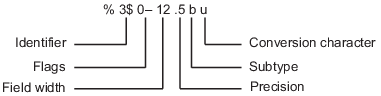
Un operatore di formattazione inizia con un segno di percentuale % e termina con un carattere di conversione. Il carattere di conversione è necessario. Opzionalmente, è possibile specificare operatori di identificazione, flag, larghezza del campo, precisione e sottotipo tra % e il carattere di conversione. (Gli spazi non sono validi tra gli operatori e sono qui mostrati solo per motivi di leggibilità).
Carattere di conversione
Questa tabella mostra i caratteri di conversione per formattare i dati numerici e di caratteri come testo.
| Tipo di valore | Conversione | Dettagli |
|---|---|---|
Intero, con segno |
| Base 10 |
Intero, senza segno |
| Base 10 |
| Base 8 (ottale) | |
| Base 16 (esadecimale), lettere minuscole | |
| Come | |
Numero in virgola mobile |
| Notazione in virgola fissa (utilizzare un operatore di precisione per specificare il numero di cifre dopo il punto decimale). |
| Notazione esponenziale, ad esempio | |
| Come | |
| Il più compatto tra | |
| Il più compatto tra | |
Caratteri o stringhe |
| Carattere singolo |
| Vettore di caratteri o array di stringhe. Il tipo di testo di output è uguale al tipo di |
Operatori opzionali
Gli operatori opzionali di identificazione, flag, larghezza del campo, precisione e sottotipo definiscono ulteriormente il formato del testo di output.
Identificatore
Ordine di elaborazione degli argomenti di input della funzione. Utilizzare la sintassi
n$nrappresenta le posizioni degli altri argomenti di input nella chiamata di funzione.Esempio:
('%3$s %2$s %1$s %2$s','A','B','C')stampa gli argomenti di input'A','B','C'come segue:C B A B.Nota: se un argomento di input è un array, non è possibile utilizzare gli identificatori per specificare particolari elementi dell'array da quell'argomento di input.
Flag
'–'Allinea a sinistra.
Esempio:%-5.2f
Esempio:%-10s'+'Stampa sempre un carattere segno (+ o -) per qualsiasi valore numerico.
Esempio:%+5.2f
Allinea testo a destra.
Esempio:%+10s' 'Inserisce uno spazio prima del valore.
Esempio:% 5.2f'0'Riempie la larghezza del campo con zeri prima del valore.
Esempio:%05.2f'#'Modifica le conversioni numeriche selezionate:
Per
%o,%xo%X, stampa il prefisso0,0xo0X.Per
%f,%eo%E, stampa il punto decimale anche quando la precisione è 0.Per
%go%G, non rimuove gli zeri finali o il punto decimale.
Esempio:
%#5.0fLarghezza del campo
Numero minimo di caratteri da stampare. L'operatore di larghezza del campo può essere un numero o un asterisco (
*) per riferirsi a un argomento di input.Quando si specifica
*come operatore di larghezza del campo, gli altri argomenti di input devono fornire sia una larghezza che un valore da stampare. Le larghezze e i valori possono essere coppie di argomenti o coppie all'interno di un array numerico. Con*come operatore di larghezza del campo, è possibile stampare valori diversi con larghezze diverse.Esempio: gli argomenti di input
('%12d',intmax)sono equivalenti a('%*d',12,intmax).Esempio: gli argomenti di input
('%*d',[2 10 5 100])restituiscono'10 100', con due spazi allocati per10e cinque spazi allocati per100. Come alternativa, è possibile specificare le larghezze e i valori dei campi come argomenti multipli, come in('%*d',2,10,5,100).La funzione riempie la larghezza del campo con spazi prima del valore, a meno che non sia specificato diversamente dai flag.
Precisione
Per
%f,%eo%ENumero di cifre a destra del punto decimale
Esempio:'%.4f'stampapicome'3.1416'Per
%go%GNumero di cifre significative
Esempio:'%.4g'stampapicome'3.142'L'operatore di precisione può essere un numero o un asterisco (
*) per riferirsi a un argomento.Quando si specifica
*come operatore di precisione del campo, gli altri argomenti di input devono fornire sia una precisione che un valore da stampare. Le precisioni e i valori possono essere coppie di argomenti o coppie all'interno di un array numerico. Con*come operatore di precisione, è possibile stampare valori diversi con precisioni diverse.Quando si specificano
*.*come operatori di larghezza e di precisione del campo, è necessario specificare le larghezze, le precisioni e i valori del campo come terzine.Esempio: gli argomenti di input
('%.4f',pi)sono equivalenti a('%.*f',4,pi).Esempio: gli argomenti di input
('%6.4f',pi)sono equivalenti a('%*.*f',6,4,pi).Esempio: gli argomenti di input
('%*.*f',6,4,pi,9,6,exp(1))restituiscono'3.1416 2.718282', con9e6come larghezza del campo e precisione per l'output diexp(1).Nota
Se si specifica un operatore di precisione per i valori in virgola mobile che supera la precisione del tipo di dati numerici di input, i risultati potrebbero non corrispondere ai valori di input con la precisione specificata. Il risultato dipende dall'hardware e dal sistema operativo del computer.
Sottotipi
È possibile utilizzare un operatore di sottotipo per stampare un valore in virgola mobile come valore ottale, decimale o esadecimale. L'operatore di sottotipo precede immediatamente il carattere di conversione. Questa tabella mostra le conversioni che possono utilizzare i sottotipi.
Tipo di valore di input
Sottotipo e carattere di conversione
Tipo di valore di output
Numero in virgola mobile
%bxo%bX
%bo
%buValore esadecimale, ottale o decimale a doppia precisione
Esempio:%bxstampapicome400921fb54442d18%txo%tX
%to
%tuValore esadecimale, ottale o decimale a precisione singola
Esempio:%txstampapicome40490fdb
Testo prima o dopo gli operatori di formattazione
formatSpec può anche includere testo ulteriore prima di un segno di percentuale % o dopo un carattere di conversione. Il testo può essere:
Testo ordinario da stampare.
Caratteri speciali che non possono essere inseriti come testo normale. Questa tabella mostra come rappresentare i caratteri speciali in
formatSpec.Carattere speciale
Rappresentazione
Virgolette singole
''Carattere percentuale
%%Barra retroversa
\\Allarme
\aBackspace
\bAvanzamento pagina
\fNuova riga
\nRitorno a capo
\rTabulazione orizzontale
\tTabulazione verticale
\vCarattere il cui valore numerico Unicode® può essere rappresentato dal numero esadecimale
N\xNEsempio:
sprintf('\x5A')'Z'Carattere il cui valore numerico Unicode può essere rappresentato dal numero ottale
N\NEsempio:
sprintf('\132')'Z'
Comportamenti significativi delle conversioni con gli operatori di formattazione
Se si specifica un valore che non si adatta alla conversione, ad esempio un valore numerico non intero per una conversione di testo, MATLAB® potrebbe sovrascrivere la conversione specificata.
Esempio:
'%s'convertepiin3.141593e+00.Se si applica una conversione di testo (
%co%s) a valori interi, MATLAB converte i valori che corrispondono a codici di carattere validi in caratteri.Esempio:
'%s'converte[65 66 67]inABC.
Array numerico, di caratteri o di stringhe.
Tipi di dati: single | double | int8 | int16 | int32 | int64 | uint8 | uint16 | uint32 | uint64 | logical | char | string
Testo di input senza operatori di formattazione, specificato come vettore di caratteri o scalare di stringa. sprintf traduce qualsiasi sequenza di caratteri di escape in literalText.
Tipi di dati: char | string
Argomenti di output
Suggerimenti
La funzione
sprintfè simile afprintf, mafprintfstampa su un file o nella finestra di comando.Gli specificatori di formato per le funzioni di lettura
sscanfefscanfdifferiscono dai formati per le funzioni di scritturasprintfefprintf. Le funzioni di lettura non supportano un campo di precisione. Il campo della larghezza specifica un minimo per la scrittura, ma un massimo per la lettura.Se si specifica un operatore di formattazione o un carattere speciale non valido,
sprintfstampa tutto il testo fino all'operatore o al carattere non valido e scarta il resto.Esempio: se
formatSpecè'value = %z',sprintfstampa'value ='in quanto%znon è un operatore di formattazione.Esempio: se
formatSpecè'character \x99999 = %s',sprintfstampa'character'in quanto\x99999non è un carattere speciale valido.
Riferimenti
[1] Kernighan, B. W., and D. M. Ritchie, The C Programming Language, Second Edition, Prentice-Hall, Inc., 1988.
[2] ANSI specification X3.159-1989: “Programming Language C,” ANSI, 1430 Broadway, New York, NY 10018.
Funzionalità estese
Cronologia versioni
Introduzione prima di R2006a

