Strumento per le immagini aeree
R2023bGestisci l'importazione e la configurazione dei file di immagini aeree
Descrizione
Il Aerial Imagery Tool gestisce l'importazione e la configurazione dei file di immagini aeree. RoadRunner può importare immagini aeree geolocalizzate da utilizzare come riferimento visivo e per la mappatura delle texture sulle superfici. I file di immagini geolocalizzati possono essere importati attraverso una varietà di formati comuni, come GeoTIFF (.tif, .tiff) e JPEG 2000 (.jp2), che contengono le informazioni di proiezione cartografica necessarie per posizionarli accuratamente sulla superficie della Terra.
Fare riferimento alla pagina Risorse immagini aeree per un elenco dei tipi di file supportati.Aerial Image Assets
Questo strumento può essere utilizzato anche per importare e modificare immagini non georeferenziate (ad esempio, screenshot JPG).
È possibile importare più immagini per un'area per fornire una copertura completa. Ciò potrebbe causare la sovrapposizione di alcune mappe importate in alcune regioni. La priorità di ciascuna immagine può essere regolata per determinare quale ha la priorità nelle aree sovrapposte.
Per collegamenti ed esempi su come ottenere dati del sistema informativo geografico (GIS) compatibili con RoadRunner, vedere Scarica i dati GIS da utilizzare in RoadRunner.
Apri Strumento per le immagini aeree
Sulla barra degli strumenti RoadRunner , fare clic sul pulsante Aerial Imagery Tool :

Esempi
Importa un'immagine aerea georeferenziata
Fare clic sul pulsante Aerial Imagery Tool .
In Library Browser, vai alla directory contenente il file aerial image che desideri importare. Per ulteriori dettagli sulle immagini aeree, consulta Risorse immagini aeree.Aerial Image Assets
Fai clic con il pulsante destro del mouse sulla risorsa e assicurati che Default Type sia impostato su
Aerial Image.Fare clic e trascinare la risorsa dal Library Browser alla scena 3D.
Nota
Se per questa scena non è ancora stata impostata la posizione geografica, il centro della scena viene impostato sul centro latitudinale e longitudinale dell'immagine. Puoi modificare il centro della scena utilizzando lo strumento Impostazioni mondiali .Strumento Impostazioni mondiali
Se la posizione geografica è già stata impostata, ma l'immagine importata è al di fuori dell'intervallo massimo della scena, viene visualizzata una finestra di dialogo di errore e viene annullata l'importazione.
Importa un'immagine aerea non georeferenziata
Per visualizzare correttamente le immagini satellitari in RoadRunner, il programma deve sapere come posizionare l'immagine sulla Terra. Si consiglia vivamente di ottenere immagini satellitari che contengano informazioni di geolocalizzazione (utilizzando un formato come GeoTIFF o JPEG 2000). Per collegamenti ed esempi su come ottenere dati GIS compatibili con RoadRunner, vedere Scarica i dati GIS da utilizzare in RoadRunner.
Se le tue immagini non dispongono di informazioni di geolocalizzazione, è possibile impostare manualmente le informazioni di geolocalizzazione utilizzando i seguenti passaggi.
Se conosci già la proiezione specifica da utilizzare (ovvero hai una stringa di proiezione 'proj' o 'wkt'), puoi impostarla sul file come segue:
Fare clic sul pulsante Aerial Imagery Tool .
Nel Library Browser, vai alla directory contenente il file immagine che desideri importare.
Fai clic con il pulsante destro del mouse sulla risorsa file e assicurati che Default Type sia impostato su
Aerial Image.Fare clic sul pulsante Set Custom Projection nel riquadro Attributes .
Incolla la stringa
'proj'o'wkt'nel campo di testo.Fare clic su OK.
Ridimensiona l'immagine regolando Resolution in modo che corrisponda ai metri per pixel dell'immagine.
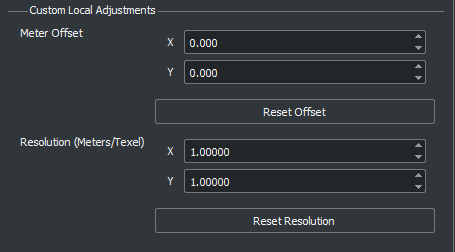
Fai clic e trascina la risorsa immagine dal Library Browser nella scena 3D.
Se non conosci la proiezione, puoi provare sperimentalmente diversi valori di proiezione sul file. Queste istruzioni applicano una proiezione Trasversa di Mercatore al file.
Questi passaggi ti consentono di utilizzare immagini arbitrarie, ad esempio uno screenshot di un'applicazione separata. Tuttavia, il risultato non sarà molto accurato.
Fare clic sul pulsante Aerial Imagery Tool .
Nel Library Browser, vai alla directory contenente il file immagine che desideri importare.
Fai clic con il pulsante destro del mouse sulla risorsa file e assicurati che Default Type sia impostato su
Aerial Image.Premi il pulsante Set Custom Projection nel riquadro Attributes .
Determina la latitudine e la longitudine del punto centrale dell'immagine, quindi regola i valori di latitudine e longitudine nella finestra Proiezione personalizzata, accanto al pulsante Use Transverse Mercator At , in modo che corrispondano.

Fare clic su Use Transverse Mercator At. Quindi, fai clic su OK.
Ridimensiona l'immagine regolando Resolution in modo che corrisponda ai metri per pixel dell'immagine.
Fai clic e trascina la risorsa immagine dal Library Browser nella scena 3D.
Rimuovere un'immagine aerea
Fare clic sul pulsante Aerial Imagery Tool .
Fai clic sull'immagine aerea che desideri eliminare. L'immagine selezionata viene evidenziata con un riquadro rosso.
Premi il tasto Elimina o seleziona Edit > Delete dalla barra dei menu.
Regola la risoluzione delle immagini aeree caricate
Fare clic sul pulsante Aerial Imagery Tool .
Nelle Impostazioni globali delle immagini aeree nel riquadro Attributes , regola il valore Meters Per Texel come desiderato.
Regola le proprietà di un'immagine aerea
Fare clic sul pulsante Aerial Imagery Tool .
Fai clic sull'immagine aerea che desideri modificare.
Regola gli attributi dell'immagine aerea come desiderato tramite il riquadro Attributes .
Nota
Quando più di un'immagine aerea si sovrappone in una posizione, il sistema deve decidere quale utilizzare. Selezionando un'immagine aerea e facendo clic sui pulsanti Push to bottom o Bring to top nel riquadro Attributes si regola la priorità di una particolare immagine per risolvere le sovrapposizioni.
Assegna un materiale per immagini aeree a una superficie
Per impostazione predefinita, le immagini aeree vengono visualizzate solo come riferimento visivo. Facoltativamente, puoi applicare le immagini aeree alle superfici del terreno creando un nuovo materiale e applicandolo alle superfici.
Fare clic sul pulsante Aerial Imagery Tool . Le impostazioni globali delle immagini aeree vengono visualizzate nel riquadro Attributes .
Premi il pulsante Generate Material nel riquadro Attributes .
Questa azione genera un nuovo file immagine chiamato "Overlay.png" e un nuovo file materiale chiamato Overlay.rrmtl all'interno della directory corrente all'interno di Library Browser. È necessario che il sistema crei una nuova immagine perché le immagini aeree originali potrebbero trovarsi in una proiezione incompatibile o essere costituite da più immagini separate. L'operazione Generate Material combina più immagini aeree in un'unica immagine finale che può essere mappata ortograficamente sulla superficie del terreno.
Fare clic sul pulsante Surface Tool .
Fare clic e trascinare il materiale per assegnarlo a una superficie.
Attiva/disattiva la visualizzazione delle immagini aeree
Selezionare View > Aerial Imagery sulla barra dei menu o premere il tasto F4.
Ulteriori informazioni
Cronologia versioni
Introdotto in R2020a

