Simulink.Bus
R2026bSpecificare le proprietà dei bus
Descrizione
Un oggetto Simulink.Bus, quando utilizzato con oggetti Simulink.BusElement, specifica e valida le proprietà di un bus e dei suoi elementi. Quando si simula o si aggiorna un modello, il software verifica se i bus collegati ai blocchi corrispondono agli oggetti Simulink.Bus specificati dai blocchi.
Un oggetto bus specifica solo le proprietà dell'architettura di un bus. Ad esempio, un oggetto bus può specificare nomi di elementi, gerarchia, ordine e tipi di dato. Un oggetto bus è analogo a una struct nel codice C perché definisce gli elementi bus ma non lo crea. Un oggetto bus è anche simile a un connettore di cavi. Il connettore definisce tutti i pin e la loro configurazione e controlla quali tipi di cavo possono essere collegati ad esso. In modo analogo, un oggetto bus definisce la configurazione e le proprietà dei segnali che deve avere il bus associato.
Gli oggetti Simulink.Bus contengono oggetti Simulink.BusElement. Ogni oggetto elemento bus specifica le proprietà di un segnale in un bus, quali nome, tipo di dato e dimensione. L'ordine degli oggetti elemento bus nell'oggetto bus definisce l'ordine dei segnali nel bus.
Un oggetto bus può specificare proprietà non definite dai segnali costituenti, ma lasciate per l'ereditarietà.
Per creare e modificare oggetti bus nel workspace di base o in un dizionario dei dati, è possibile utilizzare i comandi Type Editor, Model Explorer o MATLAB®. Non è possibile memorizzare oggetti Simulink.Bus nei workspace dei modelli.
Per utilizzare gli oggetti Simulink.Bus in un modello, vedere Define Bus Properties for Reuse.
Creazione
È possibile creare un oggetto Simulink.Bus in diversi modi.
Per creare un oggetto
Simulink.Busin modo interattivo, utilizzare Type Editor o Model Explorer.Per creare un oggetto
Simulink.Busin modo programmatico con proprietà predefinite, utilizzare la funzioneSimulink.Busqui descritta.Per creare oggetti
Simulink.Busin modo programmatico dai blocchi di un modello, dai dati di MATLAB e dal codice C esterno, vedere Create Simulink Bus Objects.
Sintassi
Descrizione
name = Simulink.BusSimulink.Bus con valori delle proprietà predefiniti. Il nome dell'oggetto è il nome della variabile di MATLAB a cui si assegna l'oggetto.
Proprietà
Funzioni oggetto
getNumLeafBusElements | Number of leaf elements in Simulink.Bus object |
getLeafBusElements | Leaf elements in Simulink.Bus object |
Esempi
Per specificare un insieme di proprietà riutilizzabili per una gerarchia di bus, creare una gerarchia di oggetti Simulink.Bus utilizzando array di oggetti Simulink.BusElement.
Creare un array che contenga oggetti elemento bus denominati Chirp e Sine nel workspace di base.
elems(1) = Simulink.BusElement;
elems(1).Name = 'Chirp';

elems(2) = Simulink.BusElement;
elems(2).Name = 'Sine';
L'indicizzazione degli array consente di creare e accedere agli elementi dell'array. La notazione a punti consente di accedere ai valori delle proprietà degli elementi.
Creare un oggetto bus denominato Sinusoidal che contenga gli elementi definiti nell'array elems.
Sinusoidal = Simulink.Bus;
Sinusoidal.Elements = elems;
clear elems
Per creare una gerarchia di oggetti bus, creare un oggetto bus che faccia riferimento all'oggetto bus Sinusoidal.
Creare un array che contenga oggetti elemento bus denominati NestedBus e Step. Specificare l'oggetto bus Sinusoidal come tipo di dato dell'elemento NestedBus.
elems(1) = Simulink.BusElement;
elems(1).Name = 'NestedBus';
elems(1).DataType = 'Bus: Sinusoidal';

elems(2) = Simulink.BusElement;
elems(2).Name = 'Step';
Creare un oggetto bus denominato TopBus che contenga gli elementi definiti nell'array elems.
TopBus = Simulink.Bus;
TopBus.Elements = elems;
clear elems
Per visualizzare gli oggetti, aprire l'Editor dei tipi.
typeeditor
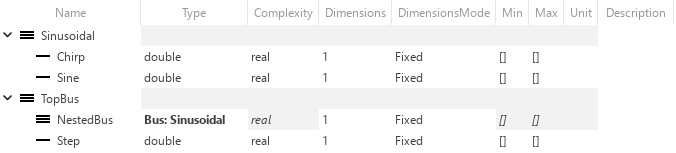
Mentre Type Editor consente di esaminare una gerarchia di oggetti Simulink.Bus in modo interattivo, è anche possibile esaminare gli oggetti in modo programmatico.
Aprire l'esempio. Quindi, caricare gli oggetti bus eseguendo la funzione denominata busObjectDefinition.
busObjectDefinition
Due oggetti bus vengono visualizzati nel workspace di base.
Esame dell'oggetto bus di livello superiore
Esaminare l'oggetto bus di livello superiore, denominato TopBus.
TopBus
TopBus =
  Bus with properties:

                  Description: ''
                    DataScope: 'Auto'
                   HeaderFile: ''
                    Alignment: -1
    PreserveElementDimensions: 0
                     Elements: [2×1 Simulink.BusElement]
In base al valore della proprietà Elements, TopBus contiene due oggetti Simulink.BusElement.
Esaminare gli elementi di TopBus.
TopBus.Elements(1)
ans =
  BusElement with properties:

              Name: 'NestedBus'
        Complexity: 'real'
        Dimensions: 1
          DataType: 'Bus: Sinusoidal'
               Min: []
               Max: []
    DimensionsMode: 'Fixed'
              Unit: ''
       Description: ''
In base al valore della proprietà DataType, il primo elemento rappresenta un oggetto bus annidato denominato Sinusoidal.
TopBus.Elements(2)
ans =
  BusElement with properties:

              Name: 'Step'
        Complexity: 'real'
        Dimensions: 1
          DataType: 'double'
               Min: []
               Max: []
    DimensionsMode: 'Fixed'
              Unit: ''
       Description: ''
In base al valore delle proprietà Name e DataType, il secondo elemento rappresenta un segnale denominato Step.
Esame dell'oggetto bus annidato
Esaminare gli elementi dell'oggetto annidato Simulink.Bus denominato Sinusoidal.
Sinusoidal
Sinusoidal =
  Bus with properties:

                  Description: ''
                    DataScope: 'Auto'
                   HeaderFile: ''
                    Alignment: -1
    PreserveElementDimensions: 0
                     Elements: [2×1 Simulink.BusElement]
In base al valore della proprietà Elements, Sinusoidal contiene due oggetti Simulink.BusElement.
Esaminare gli elementi di Sinusoidal.
Sinusoidal.Elements(1)
ans =
  BusElement with properties:

              Name: 'Chirp'
        Complexity: 'real'
        Dimensions: 1
          DataType: 'double'
               Min: []
               Max: []
    DimensionsMode: 'Fixed'
              Unit: ''
       Description: ''
Sinusoidal.Elements(2)
ans =
  BusElement with properties:

              Name: 'Sine'
        Complexity: 'real'
        Dimensions: 1
          DataType: 'double'
               Min: []
               Max: []
    DimensionsMode: 'Fixed'
              Unit: ''
       Description: ''
In base al valore delle proprietà Name e DataType, gli elementi rappresentano due segnali: Chirp e Sine.
Esame degli elementi foglia degli oggetti bus
Per esaminare direttamente gli elementi foglia di un oggetto bus, utilizzare le funzioni oggetto getNumLeafBusElements e getLeafBusElements.
Per ottenere il numero di elementi foglia in TopBus, utilizzare la funzione oggetto getNumLeafBusElements.
num = getNumLeafBusElements(TopBus)
num =
3
Per ottenere informazioni sugli elementi foglia in TopBus, utilizzare la funzione oggetto getLeafBusElements. Ad esempio, esaminare il primo elemento di TopBus.
leaf = getLeafBusElements(TopBus);
leaf(1)
ans =
  BusElement with properties:

              Name: 'Chirp'
        Complexity: 'real'
        Dimensions: 1
          DataType: 'double'
               Min: []
               Max: []
    DimensionsMode: 'Fixed'
              Unit: ''
       Description: ''
Cronologia versioni
Introduzione prima di R2006aVedi anche
Funzioni
Simulink.Bus.cellToObject|Simulink.Bus.createObject|Simulink.Bus.createMATLABStruct|Simulink.Bus.objectToCell|Simulink.Bus.save

