Simulink.sdi.view
R2026aAprire Simulation Data Inspector
Descrizione
Simulink.sdi.view apre Simulation Data Inspector. È possibile scrivere uno script per tracciare i dati e personalizzare le proprietà del Simulation Data Inspector e utilizzare Simulink.sdi.view per visualizzare i risultati.
Simulink.sdi.view( apre il Simulation Data Inspector nel riquadro Inspect o nel riquadro Compare.pane)
Esempi
È possibile aprire Simulation Data Inspector in modo programmatico per visualizzare, esaminare e analizzare i dati.
Simulink.sdi.view
Creare un'esecuzione, aggiungere i dati e visualizzarli in Simulation Data Inspector.
Creazione dei dati per l'esecuzione
Creare due oggetti timeseries per contenere i dati di un segnale sinusoidale e di un segnale cosinusoidale. Assegnare un nome descrittivo a ciascun oggetto timeseries.
time = linspace(0,20,101);

sine_vals = sin(2*pi/5*time);
sine_ts = timeseries(sine_vals,time);
sine_ts.Name = "Sine, T=5";

cos_vals = cos(2*pi/8*time);
cos_ts = timeseries(cos_vals,time);
cos_ts.Name = "Cosine, T=8";
Creazione di esecuzioni e aggiunta di dati
Utilizzare la funzione Simulink.sdi.view per aprire Simulation Data Inspector.
Simulink.sdi.view
Per importare i dati dal workspace in Simulation Data Inspector, creare un oggetto Simulink.sdi.Run utilizzando la funzione Simulink.sdi.Run.create. Aggiungere le informazioni sull'esecuzione ai relativi metadati utilizzando le proprietà Name e Description dell'oggetto Run.
sinusoidsRun = Simulink.sdi.Run.create;
sinusoidsRun.Name = "Sinusoids";
sinusoidsRun.Description = "Sine and cosine signals with different frequencies";
Utilizzare la funzione add per aggiungere i dati creati nel workspace all'esecuzione vuota.
add(sinusoidsRun,"vars",sine_ts,cos_ts);Plottaggio dei dati in Simulation Data Inspector
Utilizzare la funzione getSignalByIndex per accedere agli oggetti Simulink.sdi.Signal che contengono i dati del segnale. È possibile utilizzare le proprietà dell'oggetto Simulink.sdi.Signal per specificare lo stile e il colore della linea del segnale e tracciare il segnale in Simulation Data Inspector. Specificare le proprietà LineColor e LineDashed per ciascun segnale.
sine_sig = getSignalByIndex(sinusoidsRun,1);
sine_sig.LineColor = [0 0 1];
sine_sig.LineDashed = "-.";

cos_sig = sinusoidsRun.getSignalByIndex(2);
cos_sig.LineColor = [1 0 0];
cos_sig.LineDashed = "--";
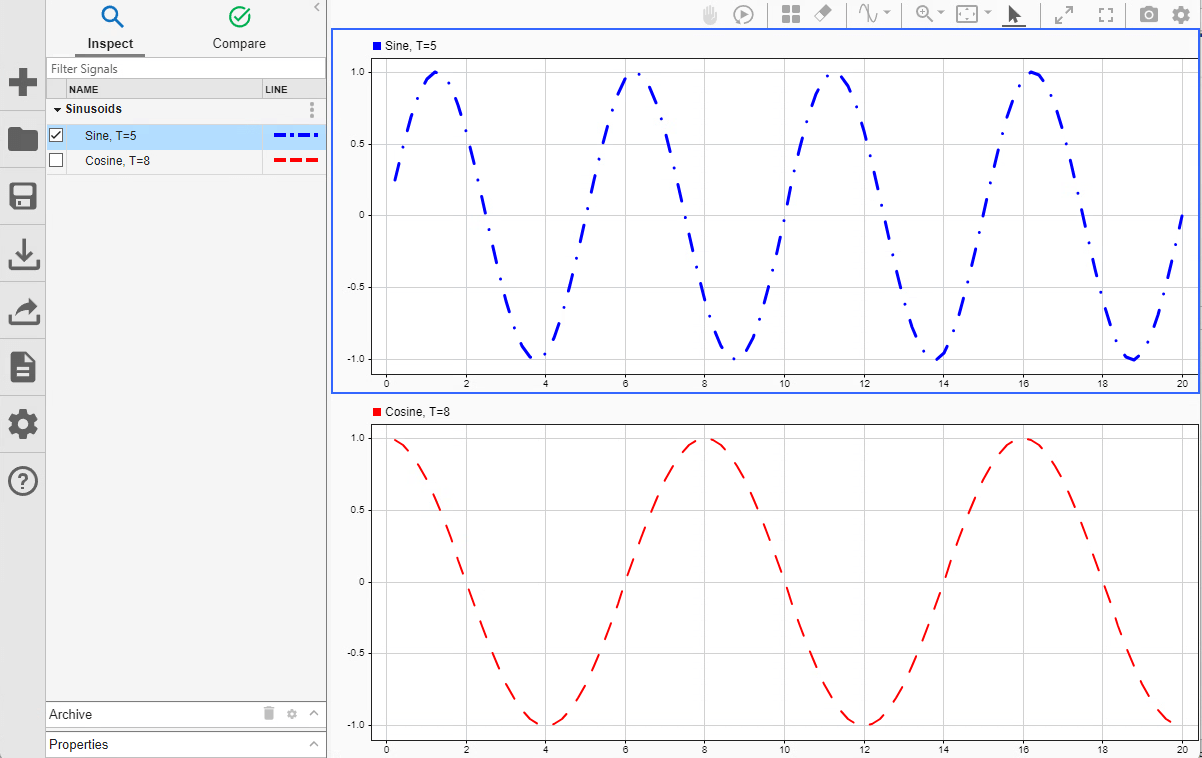
Utilizzare la funzione Simulink.sdi.setSubPlotLayout per configurare un layout di un grafico secondario 2x1 nell'area di plottaggio di Simulation Data Inspector. Quindi, utilizzare la funzione plotOnSubplot per tracciare il segnale sinusoidale sul grafico secondario superiore e il segnale cosinusoidale su quello inferiore.
Simulink.sdi.setSubPlotLayout(2,1);

plotOnSubPlot(sine_sig,1,1,true);
plotOnSubPlot(cos_sig,2,1,true);
Esame dei dati utilizzando i cursori
Per accedere al valore di un segnale in un momento specifico, è possibile aggiungere un cursore al grafico. Ad esempio, il segnale Sine sembra avere un massimo locale intorno ai 6 secondi. Aggiungere un cursore al grafico e osservare il valore del segnale a 6 secondi.
Simulink.sdi.setNumCursors(1)
Simulink.sdi.setCursorPositions("left",6)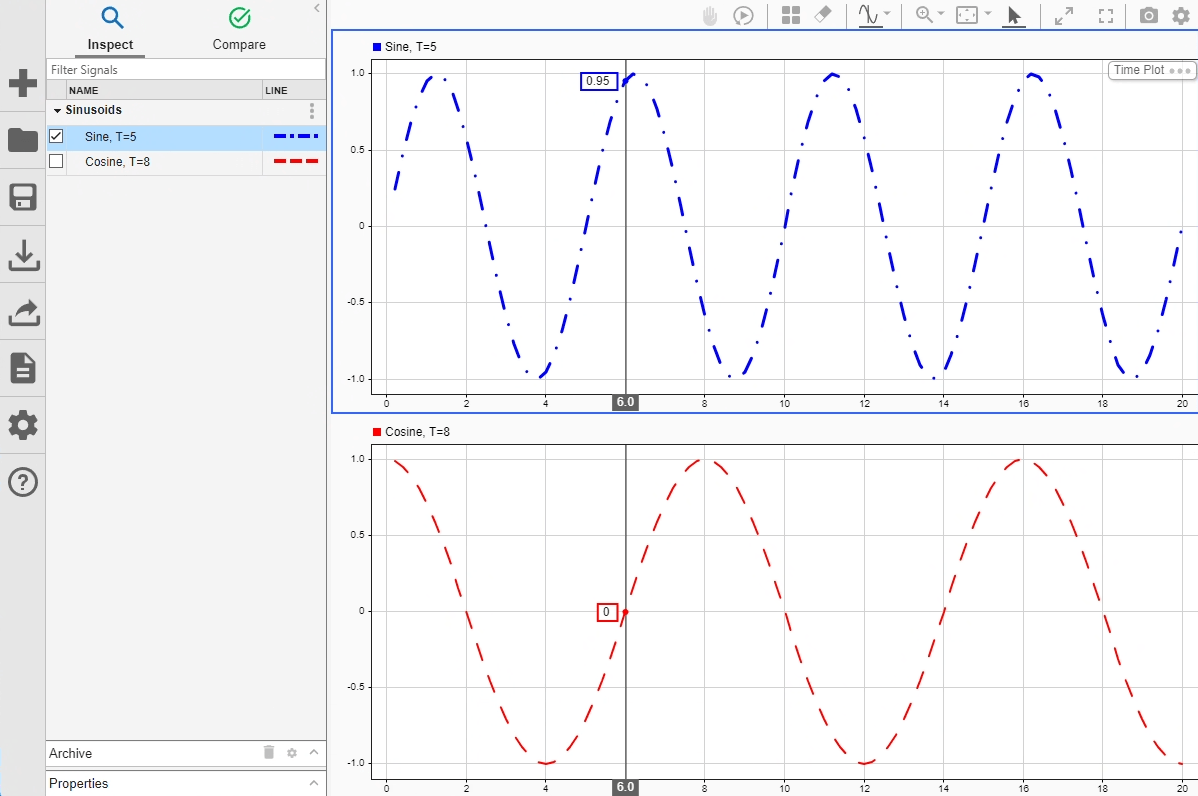
Posizionare due cursori su un grafico per misurare la differenza temporale tra due punti o per estrarre le statistiche descrittive relative all'intervallo definito.
Simulink.sdi.setNumCursors(2)
Simulink.sdi.setCursorPositions("left",5,"right",7)
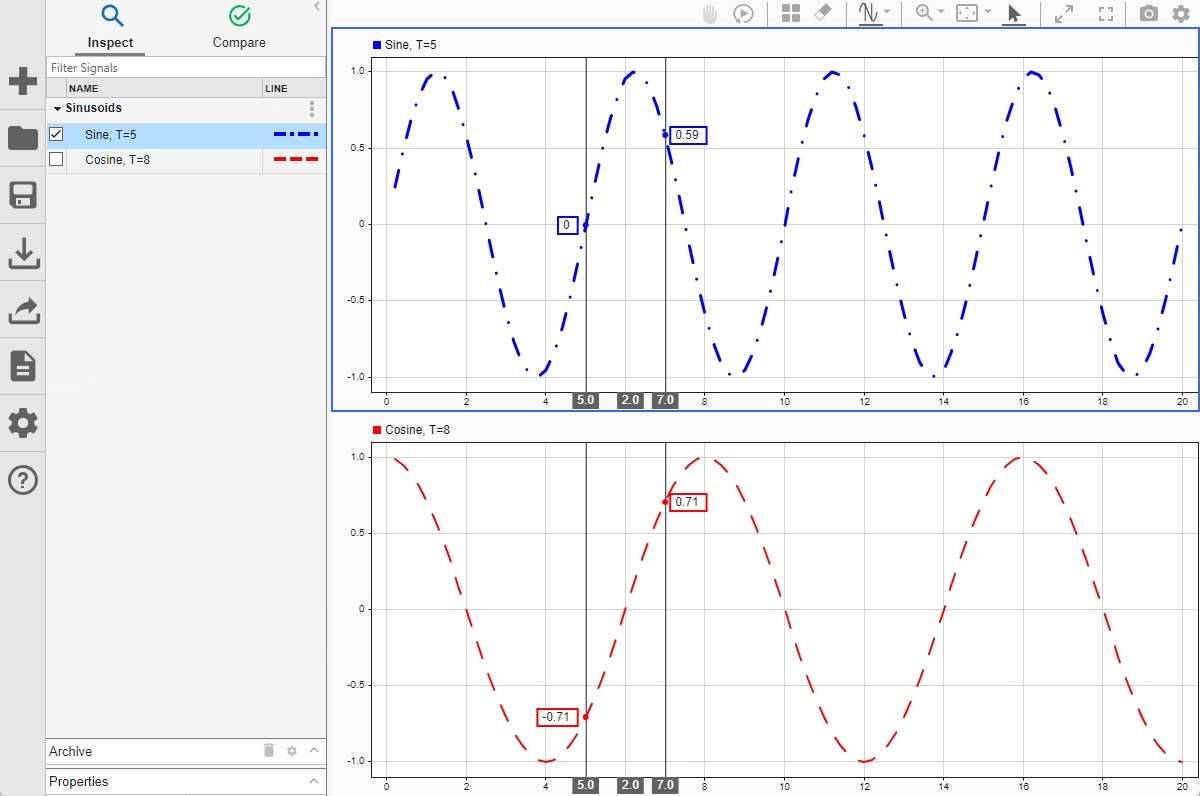
Determinare il valore del valore campione del massimo locale del segnale Sine tra i cursori utilizzando la funzione max.
[t1,t2] = Simulink.sdi.getCursorPositions;
localMax = max(sine_sig,t1,t2)
localMax =
0.9980
Chiusura di Simulation Data Inspector e salvataggio dei dati
Una volta terminato di esaminare i dati del segnale tracciato, è possibile chiudere Simulation Data Inspector e salvare la sessione in un file MLDATX.
Simulink.sdi.close("sinusoids.mldatx")Argomenti di input
Alternative
È possibile aprire il Simulation Data Inspector dalla barra degli strumenti dell'Editor di Simulink® con il pulsante Simulation Data Inspector  .
.
Cronologia versioni
Introdotto in R2011b

