Monitoraggio delle modifiche ai requisiti
R2026bQuando si creano collegamenti tra i requisiti e i progetti, i test o altri requisiti, Requirements Toolbox™ rileva quando cambiano i requisiti collegati, le righe di codice MATLAB® collegate o i casi di test Simulink® Test™. Quando il software rileva una modifica, associa un problema di modifica al collegamento. È possibile valutare l'impatto della modifica, eliminare il problema relativo alla modifica e lasciare un commento indicando le azioni eseguite.
In questa fase del tutorial, si aggiunge ulteriore testo alla guida della funzione myAdd, si visualizzano i collegamenti che presentano problemi di modifica, si indaga su cosa è cambiato, si valuta l'impatto della modifica e si determinano le azioni necessarie per riconciliare i cambiamenti.
Modifica della guida della funzione
Aprire il progetto myAdd3, che è uguale al progetto myAdd2, ma che presenta il controllo della sorgente abilitato.
openProject("MyAdd3");Il commento alla riga 2 di myAdd fornisce la guida per la funzione.
help myAddmyAdd - Adds inputs u and v and outputs the result
Aprire la funzione myAdd.
open myAdd Aggiungere la sintassi della funzione alla guida della funzione myAdd copiando e incollando questo codice nella riga 3:
% y = myAdd(u,v)
Salvare le modifiche in myAdd. Nell scheda Editor, fare clic su Save (Salva).
Visualizzazione dei problemi di modifica
Aprire l'Editor dei requisiti. Nella scheda Apps, in Verification, Validation, and Test (Verifica, validazione e test), fare clic su Requirements Editor (Editor dei requisiti). Assicurarsi che Requirements Toolbox stia analizzando i collegamenti per individuare eventuali problemi di modifica e che stia visualizzando le informazioni relative alle modifiche. Nell'Editor dei requisiti, nella sezione View (Vista), fare clic su Information > Change Information (Informazioni > Modifica informazioni). Quindi, fare clic su Refresh (Aggiorna). Visualizzare i collegamenti che presentano problemi di modifica facendo clic su Show Links (Mostra collegamenti).
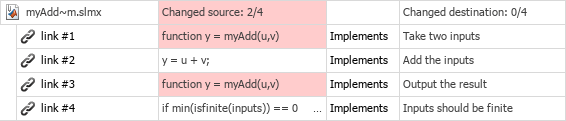
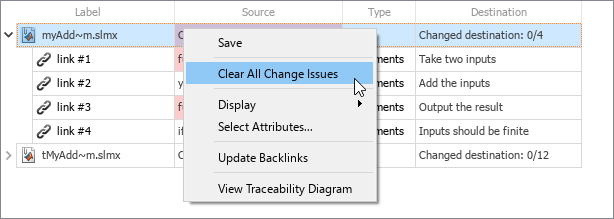
L'evidenziazione in rosso nell'Editor dei requisiti indica i collegamenti nell'insieme di collegamenti che presentano problemi di modifica. La riga contenente l'insieme di collegamenti indica che la sorgente è cambiata per 2 dei 4 collegamenti.
Poiché i collegamenti 1 e 3 rimandano direttamente alla riga di dichiarazione della funzione in myAdd.m, Requirements Toolbox indica che i collegamenti presentano problemi di modifica quando una qualsiasi riga di codice nella funzione viene modificata. Al contrario, poiché i collegamenti 2 e 4 rimandano direttamente alle righe di codice all'interno della funzione, tali collegamenti presentano problemi di modifica solo quando vengono modificate quelle righe di codice.
Analisi dell'impatto delle modifiche
Esaminare l'impatto della modifica andando al codice sorgente modificato tramite il collegamento. Nell'Editor dei requisiti, selezionare il primo collegamento. Nel riquadro destro, in Properties (Proprietà), andare alla sorgente del collegamento facendo clic sul collegamento ipertestuale accanto a Source (Sorgente).
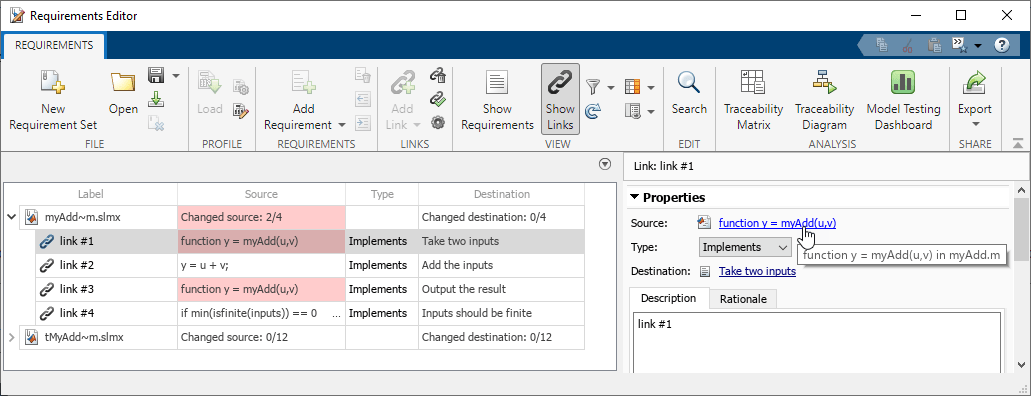
Andando all'artefatto sorgente si apre myAdd.m. È possibile esaminare le modifiche ispezionando visivamente il file sorgente. È inoltre possibile esaminare la modifica creando un report di confronto tra le due versioni del file. Nella scheda Project (Progetto), nella cartella source, fare clic con il tasto destro del mouse su myAdd.m e selezionare Compare > Compare to Ancestor (Confronta > Confronta con antenato).
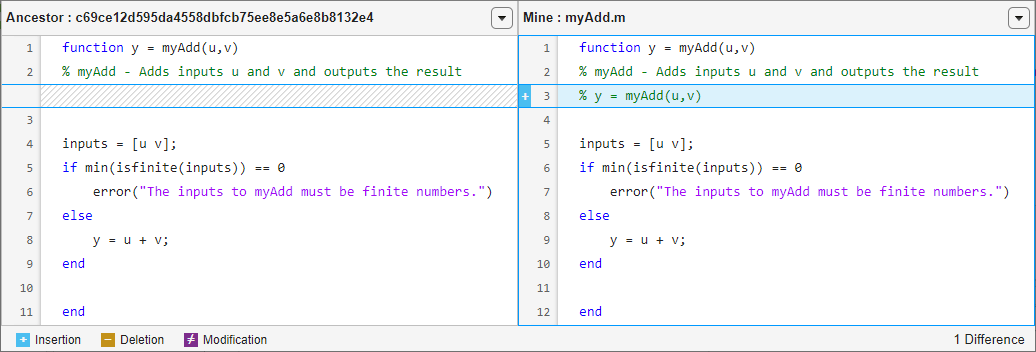
Il report di confronto indica che l'unica modifica è il nuovo commento di guida nella riga 3.
Valutazione dell'impatto della modifica
Ora che è stato compreso l'ambito delle modifiche, è possibile valutarne l'impatto sul progetto. Visualizzare l'impatto delle modifiche utilizzando un diagramma di tracciabilità. Nell'Editor dei requisiti, selezionare link #1. Nella sezione Analysis (Analisi), fare clic su Traceability Diagram (Diagramma di tracciabilità).
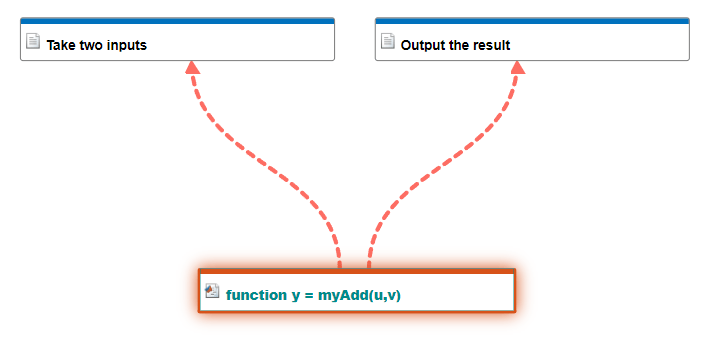
La finestra Traceability Diagram (Diagramma di tracciabilità) mostra la tracciabilità dalla funzione myAdd. I bordi tratteggiati rossi rappresentano i collegamenti che presentano problemi di modifica. Le frecce sui bordi puntano dalla funzione myAdd ai requisiti, indicando che le modifiche si propagano dalla funzione ai requisiti.
Definizione delle azioni per riconciliare le modifiche
Ora che è stato compreso l'ambito delle modifiche e come queste si propagano all'interno del progetto, è possibile determinare le azioni necessarie per riconciliare le modifiche.
Il report di confronto mostra che la modifica a myAdd.m era solo una modifica del commento. Poiché la modifica non ha alcun impatto sui requisiti, è possibile eliminare i problemi relativi alla modifica senza intraprendere ulteriori azioni. Nell'Editor dei requisiti, fare clic con il tasto destro del mouse sull'insieme di collegamenti e selezionare Clear All Change Issues (Elimina tutti i problemi di modifica).
Si apre una finestra di dialogo in cui è possibile inserire un commento relativo alla modifica. Il software precompila il campo Comment (Commento) con %<updateInfo>, che genera automaticamente un commento dai dettagli della modifica. Sotto quella riga, inserire Comment-only change.
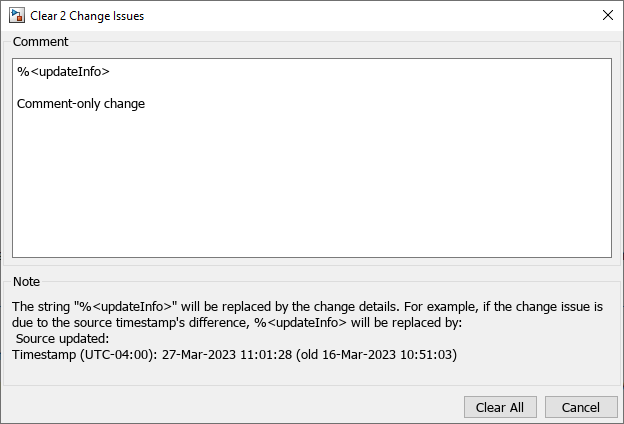
Eliminare i problemi di modifica facendo clic su Clear All (Elimina tutto).

