Simulation Data Inspector
R2025bEsaminare e confrontare i dati e i risultati della simulazione per validare e iterare i progetti dei modelli
Descrizione
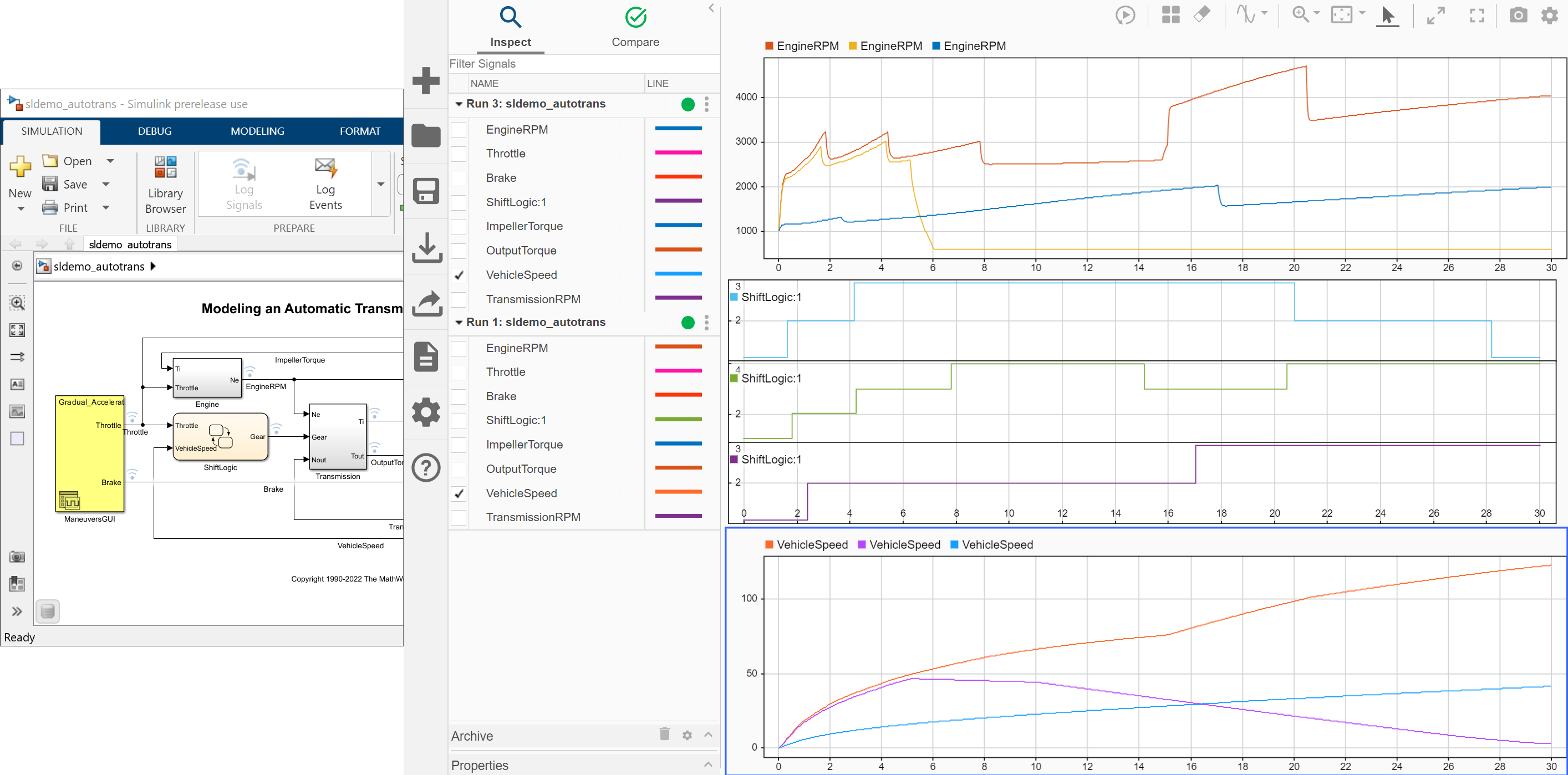
Simulation Data Inspector visualizza e confronta diversi tipi di dati.
Utilizzando Simulation Data Inspector, è possibile esaminare e confrontare i dati delle serie temporali in diverse fasi del workflow. Questo esempio di workflow mostra come Simulation Data Inspector supporti tutte le fasi del ciclo di progettazione:
View Simulation Data in Simulation Data Inspector (Simulink) o Import Data from Workspace or File into Simulation Data Inspector (Simulink)
Eseguire una simulazione in un modello configurato per registrare i dati in Simulation Data Inspector o importare i dati dal workspace o da un file. È possibile visualizzare e verificare i dati di input del modello o esaminare i dati di simulazione registrati modificando il diagramma del modello, i valori dei parametri o la configurazione del modello in modo iterativo. Per ulteriori informazioni sulla registrazione dei dati di simulazione, vedere Save Simulation Data (Simulink).
Inspect Simulation Data (Simulink)
Tracciare i segnali su più grafici secondari, ingrandire e ridurre gli assi del grafico specificati e utilizzare i cursori dei dati per comprendere e valutare i dati. È possibile scegliere tra diverse visualizzazioni, come tempo, array, mappa, sparkline e grafici XY. Per ulteriori informazioni su come presentare i dati in modo efficace, vedere Create Plots Using Simulation Data Inspector (Simulink).
Compare Simulation Data (Simulink)
Confrontare singoli segnali o esecuzioni di simulazione e analizzare i risultati del confronto con tolleranze relative, assolute e temporali. Gli strumenti di confronto di Simulation Data Inspector facilitano la progettazione iterativa e consentono di evidenziare i segnali che non soddisfano i requisiti di tolleranza. Per ulteriori informazioni sulla procedura di confronto, vedere How the Simulation Data Inspector Compares Data (Simulink).
Save and Share Simulation Data Inspector Data and Views (Simulink)
Condividere i risultati con altre persone salvando i dati e le visualizzazioni di Simulation Data Inspector.
È inoltre possibile sfruttare le funzionalità di Simulation Data Inspector dalla riga di comando. Per ulteriori informazioni, vedere Compare Data Programmatically (Simulink).
Apri Simulation Data Inspector
Barra degli strumenti di Simulink®: Nella scheda Simulation, alla voce Review Results, fare clic su Data Inspector.
Da un modello: fare clic sul badge dello streaming su un segnale per aprire Simulation Data Inspector e tracciare il segnale.
Prompt dei comandi di MATLAB®:
Digitare
Simulink.sdi.view(Simulink) per aprire Simulation Data Inspector.Utilizzare
Simulink.sdi.plot(Simulink) per aprire Simulation Data Inspector e tracciare i dati.
Esempi
Creare un'esecuzione, aggiungere i dati e visualizzarli in Simulation Data Inspector.
Creazione dei dati per l'esecuzione
Creare due oggetti timeseries per contenere i dati di un segnale sinusoidale e di un segnale cosinusoidale. Assegnare un nome descrittivo a ciascun oggetto timeseries.
time = linspace(0,20,100);

sine_vals = sin(2*pi/5*time);
sine_ts = timeseries(sine_vals,time);
sine_ts.Name = "Sine, T=5";

cos_vals = cos(2*pi/8*time);
cos_ts = timeseries(cos_vals,time);
cos_ts.Name = "Cosine, T=8";
Creazione di esecuzioni e aggiunta di dati
Utilizzare la funzione Simulink.sdi.view per aprire Simulation Data Inspector.
Simulink.sdi.view
Per importare i dati dal workspace in Simulation Data Inspector, creare un oggetto Simulink.sdi.Run utilizzando la funzione Simulink.sdi.Run.create. Aggiungere le informazioni sull'esecuzione ai relativi metadati utilizzando le proprietà Name e Description dell'oggetto Run.
sinusoidsRun = Simulink.sdi.Run.create;
sinusoidsRun.Name = "Sinusoids";
sinusoidsRun.Description = "Sine and cosine signals with different frequencies";
Utilizzare la funzione add per aggiungere i dati creati nel workspace all'esecuzione vuota.
add(sinusoidsRun,"vars",sine_ts,cos_ts);Plottaggio dei dati in Simulation Data Inspector
Utilizzare la funzione getSignalByIndex per accedere agli oggetti Simulink.sdi.Signal che contengono i dati del segnale. È possibile utilizzare le proprietà dell'oggetto Simulink.sdi.Signal per specificare lo stile e il colore della linea del segnale e tracciare il segnale in Simulation Data Inspector. Specificare le proprietà LineColor e LineDashed per ciascun segnale.
sine_sig = getSignalByIndex(sinusoidsRun,1);
sine_sig.LineColor = [0 0 1];
sine_sig.LineDashed = "-.";

cos_sig = sinusoidsRun.getSignalByIndex(2);
cos_sig.LineColor = [1 0 0];
cos_sig.LineDashed = "--";
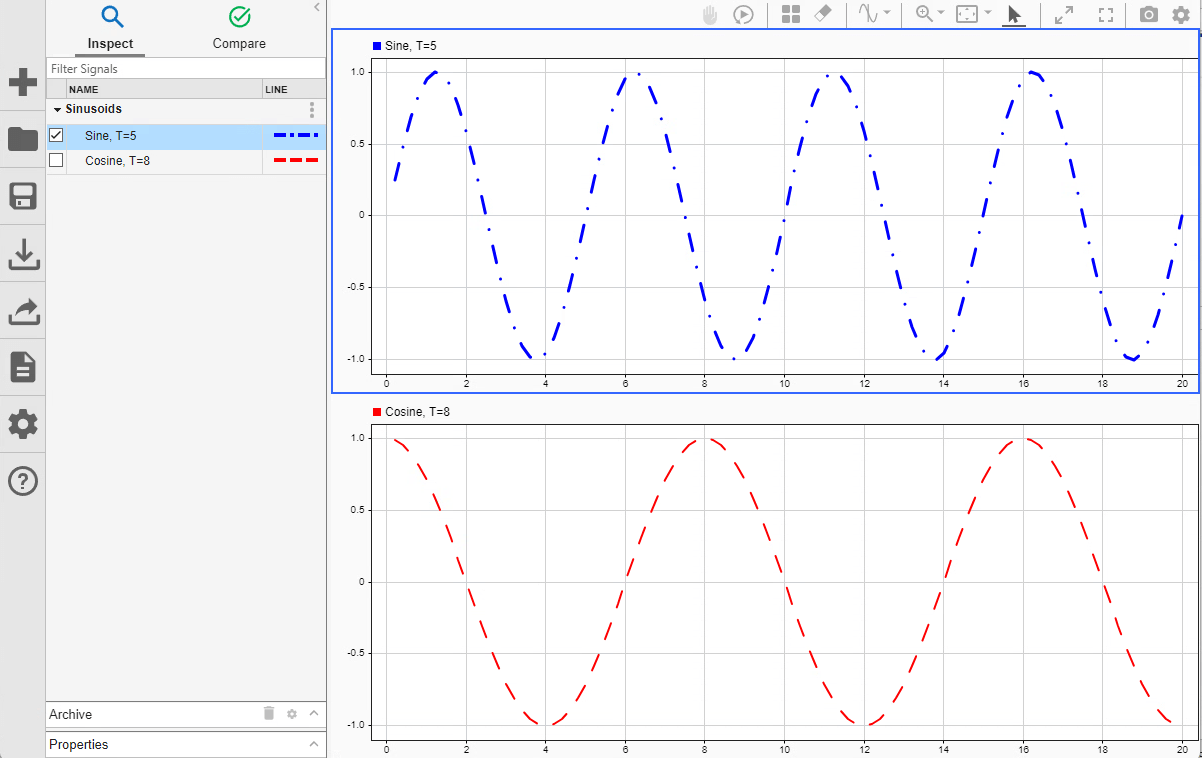
Utilizzare la funzione Simulink.sdi.setSubPlotLayout per configurare un layout di un grafico secondario 2x1 nell'area di plottaggio di Simulation Data Inspector. Quindi, utilizzare la funzione plotOnSubplot per tracciare il segnale sinusoidale sul grafico secondario superiore e il segnale cosinusoidale su quello inferiore.
Simulink.sdi.setSubPlotLayout(2,1);

plotOnSubPlot(sine_sig,1,1,true);
plotOnSubPlot(cos_sig,2,1,true);
Chiusura di Simulation Data Inspector e salvataggio dei dati
Una volta terminato di esaminare i dati del segnale tracciato, è possibile chiudere Simulation Data Inspector e salvare la sessione in un file MLDATX.
Simulink.sdi.close("sinusoids.mldatx")È possibile utilizzare la funzione Simulink.sdi.plot per tracciare i risultati della simulazione in Simulation Data Inspector. Aprire il modello vdp, che modella l'equazione differenziale di Van der Pol del secondo ordine. Per ulteriori informazioni sul modello, vedere Oscillatore di Van der Pol (Simulink).
mdl = "vdp";
open_system(mdl)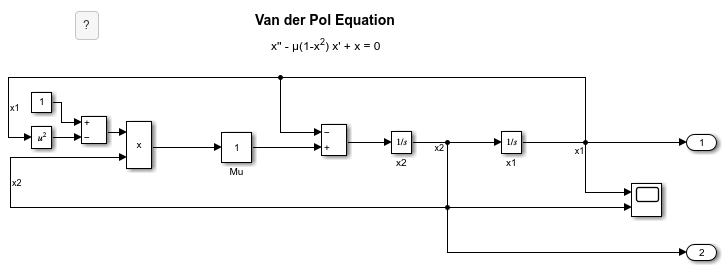
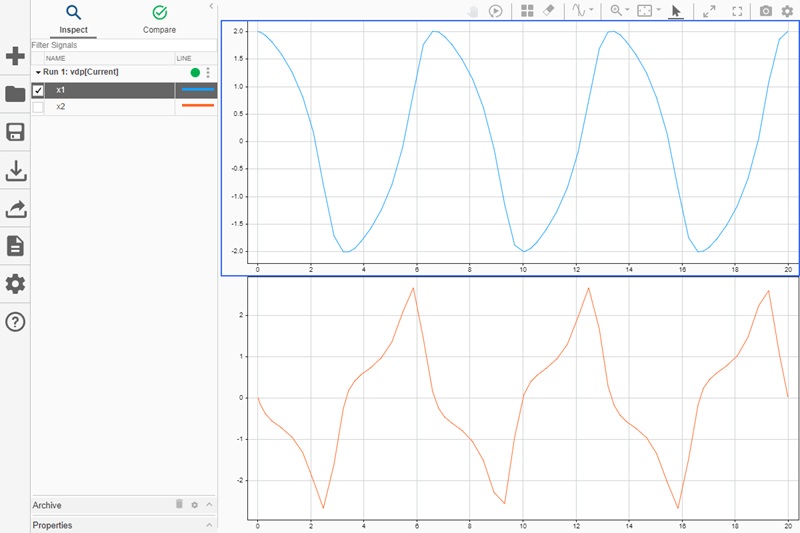
Simulare il modello. Il modello registra due segnali: x1 e x2. I risultati della simulazione sono memorizzati in un singolo oggetto SimulationOutput denominato out.
out = sim(mdl);
Utilizzare la funzione Simulink.sdi.plot per aprire Simulation Data Inspector e tracciare i risultati.
Simulink.sdi.plot(out);
È possibile utilizzare l'interfaccia programmatica di Simulation Data Inspector per modificare un parametro per lo stesso segnale in più esecuzioni. Questo esempio aggiunge una tolleranza assoluta di 0.1 a un segnale in tutte e quattro le esecuzioni dei dati.
Per prima cosa, cancellare il workspace e caricare la sessione di Simulation Data Inspector con i dati. La sessione include i dati registrati di quattro simulazioni di un modello di Simulink® di controller longitudinale per un aeromobile.
Simulink.sdi.clear
Simulink.sdi.load('AircraftExample.mldatx');
Utilizzare la funzione Simulink.sdi.getRunCount per ottenere il numero di esecuzioni in Simulation Data Inspector. È possibile utilizzare questo numero come indice per un for loop che opera su ciascuna esecuzione.
count = Simulink.sdi.getRunCount;
Quindi, utilizzare un for loop per assegnare la tolleranza assoluta di 0.1 al primo segnale di ciascuna esecuzione.
for a = 1:count
    runID = Simulink.sdi.getRunIDByIndex(a);
    aircraftRun = Simulink.sdi.getRun(runID);
    sig = getSignalByIndex(aircraftRun,1);
    sig.AbsTol = 0.1;
end
Esempi correlati
- View Simulation Data in Simulation Data Inspector (Simulink)
- Inspect Simulation Data (Simulink)
- Compare Simulation Data (Simulink)
- Iterate Model Design Using the Simulation Data Inspector (Simulink)
- Save Simulation Data (Simulink)
Uso programmatico
Cronologia versioni
Introdotto in R2010bVedi anche
Funzioni
Simulink.sdi.clear(Simulink) |Simulink.sdi.clearPreferences(Simulink) |Simulink.sdi.snapshot(Simulink)

