contour
R2026aGrafico di contorno della matrice

Sintassi
Descrizione
contour( crea un grafico di contorno contenente le isolinee della matrice Z)Z, dove Z contiene i valori di altezza sul piano x-y. MATLAB® seleziona automaticamente le linee di contorno da visualizzare. Gli indici di colonna e di riga di Z sono rispettivamente le coordinate x e y nel piano.
contour(___, specifica le linee di contorno da visualizzare come ultimo argomento in una qualsiasi delle sintassi precedenti. Specificare levels)levels come valore scalare n per visualizzare le linee di contorno a livelli (altezze) scelti automaticamente da n. Per disegnare le linee di contorno ad altezze specifiche, precisare levels come vettore di valori crescenti in modo monotono. Per disegnare i contorni ad un'altezza (k), specificare levels come vettore riga a due elementi [k k].
contour(___, specifica ulteriori opzioni per il grafico di contorno utilizzando uno o più argomenti della coppia nome-valore. Specificare le opzioni dopo tutti gli altri argomenti di input. Per un elenco delle proprietà, vedere Contour Properties.Name,Value)
contour( visualizza il grafico di contorno negli assi di destinazione. Specificare gli assi come primo argomento in una qualsiasi delle sintassi precedenti.ax,___)
M = contour(___)M, che contiene le coordinate (x, y) dei vertici a ciascun livello.
Esempi
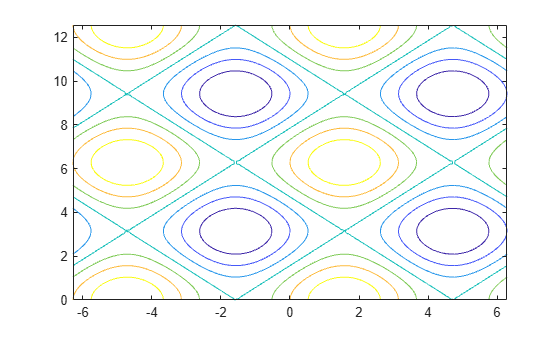
Creare le matrici X e Y che definiscono una griglia nel piano x-y. Definire la matrice Z come le altezze sopra quella griglia. Quindi tracciare i contorni di Z.
x = linspace(-2*pi,2*pi);
y = linspace(0,4*pi);
[X,Y] = meshgrid(x,y);
Z = sin(X)+cos(Y);
contour(X,Y,Z)
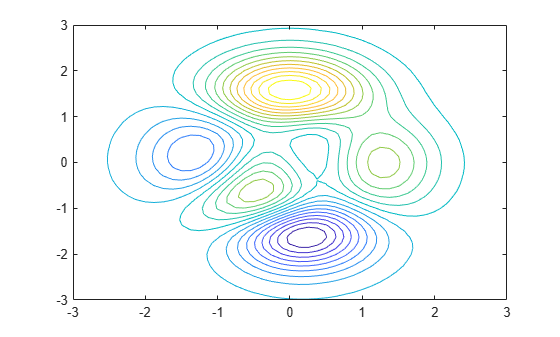
Definire Z come funzione di X e Y. In questo caso, chiamare la funzione peaks per creare X, Y e Z. Quindi tracciare 20 contorni di Z.
[X,Y,Z] = peaks;
contour(X,Y,Z,20)
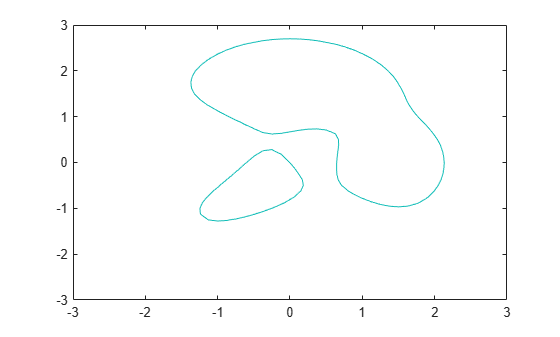
Visualizzare i contorni della funzione peaks a Z = 1.
[X,Y,Z] = peaks;
v = [1,1];
contour(X,Y,Z,v)
Creare un grafico di contorno della funzione peaks e specificare lo stile della linea tratteggiata.
[X,Y,Z] = peaks;
contour(X,Y,Z,'--')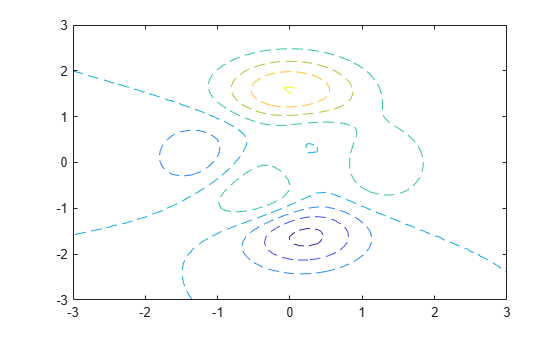
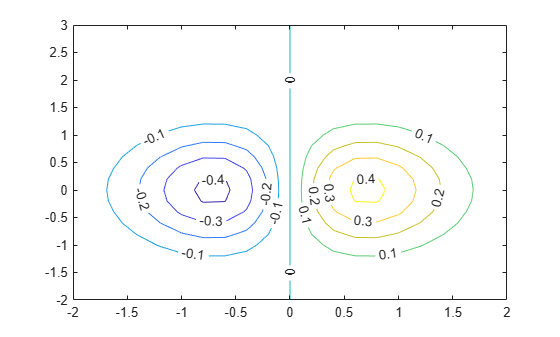
Definire Z come funzione di due variabili, X e Y. Quindi creare un grafico di contorno di tale funzione e visualizzare le etichette impostando la proprietà ShowText su 'on'.
x = -2:0.2:2;
y = -2:0.2:3;
[X,Y] = meshgrid(x,y);
Z = X.*exp(-X.^2-Y.^2);
contour(X,Y,Z,'ShowText','on')
Dalla release R2022b
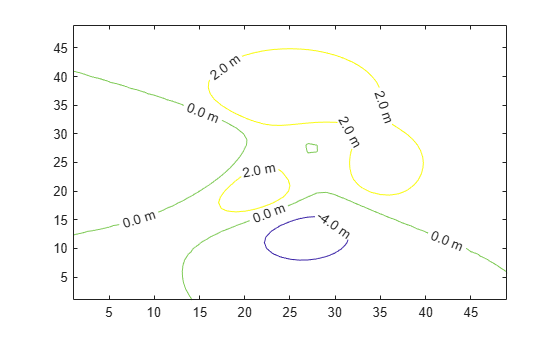
Creare un grafico di contorno che visualizzi le etichette con una cifra dopo il punto decimale, seguita dalla lettera m.
contour(peaks,[-4 0 2],"ShowText",true,"LabelFormat","%0.1f m")
Dalla release R2022b
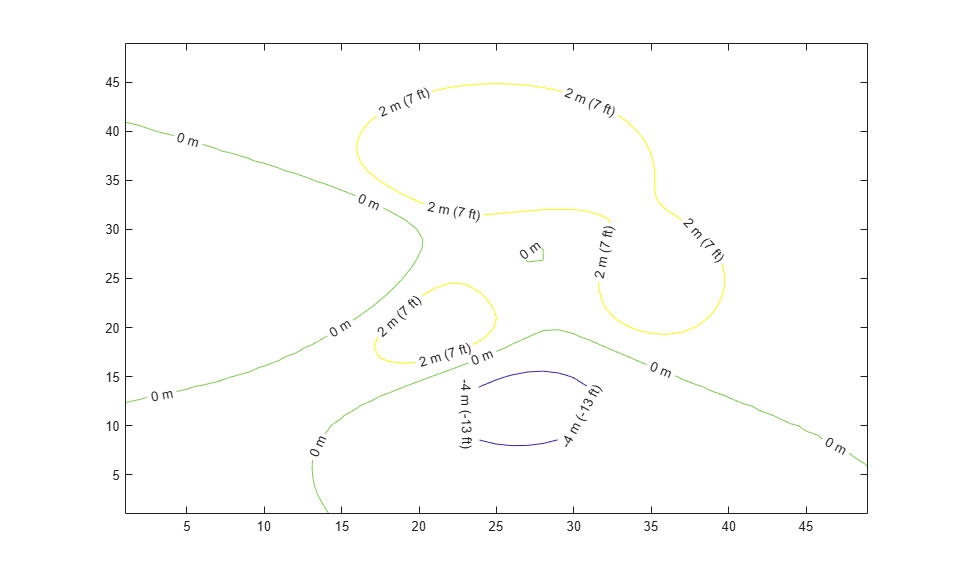
È possibile specificare una funzione per formattare le etichette quando è necessario calcolare i valori. Ad esempio, è possibile definire una funzione per calcolare i valori delle etichette in unità diverse.
Definire questa funzione in un file di programma chiamato mylabelfun.m. La funzione converte l'input da metri a piedi e restituisce un vettore di stringhe contenente ciascun valore espresso in metri con il valore equivalente espresso in piedi tra parentesi.
function labels = mylabelfun(vals)
feetPerMeter = 3.28084;
feet = round(vals.*feetPerMeter);
labels = vals + " m (" + feet + " ft)";
labels(vals == 0) = "0 m";
end
Quindi, creare un grafico di contorno e specificare la proprietà LabelFormat come handle di mylabelfun.
contour(peaks,[-4 0 2],"ShowText",true,"LabelFormat",@mylabelfun)
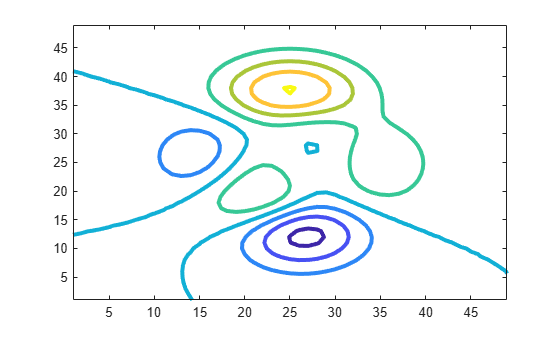
Creare un grafico di contorno della funzione peaks. Rendere le linee di contorno più spesse impostando la proprietà LineWidth su 3.
Z = peaks;
[M,c] = contour(Z);
c.LineWidth = 3;
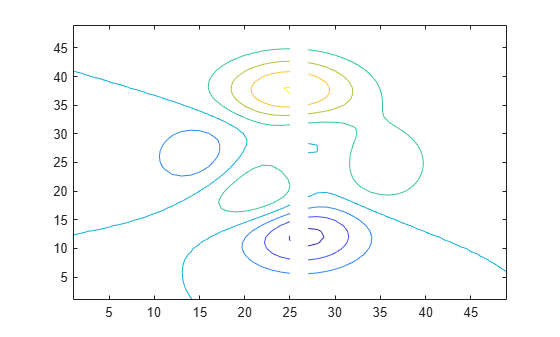
Inserire i valori NaN ovunque siano presenti discontinuità su una superficie. La funzione contour non disegna le linee di contorno in quelle regioni.
Definire la matrice Z come campionamento della funzione peaks. Sostituire tutti i valori presenti nella colonna 26 con i valori NaN. Quindi tracciare i contorni della matrice Z modificata.
Z = peaks;
Z(:,26) = NaN;
contour(Z)
Argomenti di input
Coordinate x, specificate come matrice della stessa grandezza di Z o come vettore di lunghezza n, dove [m,n] = size(Z). Il valore predefinito di X è il vettore (1:n).
Quando X è una matrice, i valori devono essere rigorosamente crescenti o decrescenti lungo una dimensione e rimanere costanti lungo l'altra dimensione. La dimensione che varia deve essere opposta alla dimensione che varia in Y. È possibile utilizzare la funzione meshgrid per creare matrici X e Y.
Quando X è un vettore, i valori devono essere rigorosamente crescenti o decrescenti.
Esempio X = 1:10
Esempio X = [1 2 3; 1 2 3; 1 2 3]
Esempio [X,Y] = meshgrid(1:10)
La proprietà XData dell'oggetto Contour memorizza le coordinate x.
Tipi di dati: single | double | int8 | int16 | int32 | int64 | uint8 | uint16 | uint32 | uint64
Coordinate y, specificate come matrice della stessa grandezza di Z o come vettore di lunghezza m, dove [m,n] = size(Z). Il valore predefinito di Y è il vettore (1:m).
Quando Y è una matrice, i valori devono essere rigorosamente crescenti o decrescenti lungo una dimensione e rimanere costanti lungo l'altra dimensione. La dimensione che varia deve essere opposta alla dimensione che varia in X. È possibile utilizzare la funzione meshgrid per creare le matrici X e Y.
Quando Y è un vettore, i valori devono essere rigorosamente crescenti o decrescenti.
Esempio Y = 1:10
Esempio Y = [1 1 1; 2 2 2; 3 3 3]
Esempio [X,Y] = meshgrid(1:10)
La proprietà YData dell'oggetto Contour memorizza le coordinate y.
Tipi di dati: single | double | int8 | int16 | int32 | int64 | uint8 | uint16 | uint32 | uint64
Coordinate z, specificate come matrice. Questa matrice deve avere almeno due righe e due colonne e deve contenere almeno due valori diversi.
Esempio Z = peaks(20)
La proprietà ZData dell'oggetto Contour memorizza le coordinate z.
Tipi di dati: single | double | int8 | int16 | int32 | int64 | uint8 | uint16 | uint32 | uint64
Livelli di contorno, specificati come numero intero scalare o vettore. Utilizzare questo argomento per controllare il numero e la posizione delle linee di contorno. Se non si specificano i livelli, la funzione contour li seleziona automaticamente.
Per disegnare le linee di contorno a n altezze selezionate automaticamente, specificare i livelli come valore scalare n.
Per disegnare le linee di contorno ad altezze specifiche, precisare
levelscome vettore di valori crescenti in modo monotono.Per disegnare linee di contorno ad un'unica altezza
k, specificarelevelscome vettore riga a due elementi[k k].
Esempio contour(peaks,10) disegna linee di contorno a 10 altezze selezionate automaticamente sulla funzione peaks.
Esempio contour(peaks,[-4 0 4]) disegna le linee di contorno a 3 altezze specifiche sulla funzione peaks: -4, 0 e 4.
Esempio contour(peaks,[3 3]) disegna le linee di contorno per mostrare dove l'altezza della funzione peaks è 3.
Tipi di dati: single | double | int8 | int16 | int32 | int64 | uint8 | uint16 | uint32 | uint64
Stile e colore della linea, specificati come vettore di caratteri o scalare di stringa contenente caratteri e simboli. I caratteri e i simboli possono apparire in qualsiasi ordine. È possibile specificare lo stile della linea, il colore della linea o entrambi. I simboli del marcatore come 'o' vengono ignorati.
Esempio '--g' è una linea verde tratteggiata.
| Stile delle linee | Descrizione | Linea risultante |
|---|---|---|
"-" | Linea continua |
|
"--" | Linea tratteggiata |
|
":" | Linea punteggiata |
|
"-." | Linea a tratti e punti |
|


| Nome del colore | Nome abbreviato | Aspetto |
|---|---|---|
'red' | 'r' |
|
'green' | 'g' |
|
'blue' | 'b' |
|
'cyan' | 'c' |
|
'magenta' | 'm' |
|
'yellow' | 'y' |
|
'black' | 'k' |
|
'white' | 'w' |
|


Assi di destinazione, specificati come oggetto Axes. Se non si specificano gli assi, contour traccia gli assi correnti.
Argomenti nome-valore
Argomenti di output
Funzionalità estese
Cronologia versioni
Introduzione prima di R2006a

