Specifica il percorso per importare i dati della mappa live HERE HD e creare scene
R2023bQuesto esempio mostra come specificare un percorso, utilizzando un file CSV, per importare i dati HERE HD Live Map e creare scene in RoadRunner utilizzando HERE HD Live Map 1 servizio. Questo esempio richiede una licenza RoadRunner Scene Builder .
Prerequisiti
È necessario disporre di un account HERE Marketplace. Per informazioni su come crearne uno, vedere Get a HERE account.
Il tuo account HERE Marketplace deve contenere un progetto che includa i cataloghi richiesti per la regione in cui desideri creare la tua scena. I cataloghi memorizzano i dati delle mappe per regioni geografiche specifiche. Attualmente il servizio HERE HD Live Map fornisce cataloghi per le regioni del Nord America e dell'Europa occidentale. Per ulteriori informazioni sulla creazione di un progetto e sul collegamento dei cataloghi, vedere Manage HERE Projects.
Devi registrare un'app sul tuo account HERE, specificando il progetto che contiene i cataloghi richiesti come progetto predefinito. Per ulteriori informazioni, vedere Manage HERE Apps.
Genera credenziali Access Key ID e Access Key Secret per l'app registrata. Queste credenziali ti consentono di connettere RoadRunner al tuo progetto HERE HD Live Map. Per ulteriori informazioni su come creare queste credenziali, vedere Get App Credentials.
Specifica il percorso utilizzando il file CSV o KML
Specificare un percorso utilizzando un file CSV o KML contenente punti di passaggio come coordinate di latitudine e longitudine. Puoi utilizzare un file CSV o KML per importare dati HERE HD Live Map specifici del percorso.
Un file CSV deve contenere waypoint di inizio e di fine. Il file deve specificare ciascun punto di passaggio come coordinate di latitudine e longitudine su due colonne. Questa tabella mostra un esempio dei valori in un file CSV.
| Latitudine | Longitudine |
|---|---|
| 51.4466245 | 7.0164133 |
| 51.4465135 | 7.0166801 |
| 51.4465396 | 7.0168027 |
| 51.4466536 | 7.0171364 |
| 51.4468237 | 7.0175373 |
| 51.4469181 | 7.0177346 |
Un file KML deve contenere waypoint di inizio e di fine. Il file deve specificare ciascun punto di passaggio come una coppia di coordinate di longitudine e latitudine separate da virgole. Questo frammento di codice mostra un esempio di file KML. Puoi specificare le coordinate per più di un percorso utilizzando un singolo file KML.
<kml>
<Document>
  <Placement>
    <LineString>
      <coordinates>
        7.0164133,51.4466245
        7.0166801,51.4465135
        7.0168027,51.4465396
        7.0171364,51.4466536
        7.0175373,51.4468237
        7.0177346,51.4469181
      </coordinates>
    </LineString>
  </Placement>
</Document>
</kml>
Importa dati specifici del percorso
Apri lo strumento Scene Builder dalla barra degli strumenti facendo clic sul pulsante Strumento Scene Builder.Strumento per la creazione di scene

Quindi, fai clic sul pulsante Importa dati per area sulla barra degli strumenti a sinistra dell'area di modifica della scena. Si apre una finestra di dialogo Impostazioni di importazione HERE HD.

Nella scheda HERE HD Live Map Marketplace Credentials della finestra di dialogo, inserisci le credenziali di accesso alla HERE HD Live Map, Access Key ID e Access Key Secret.
Nella scheda Settings , seleziona Import Route e specifica queste opzioni.
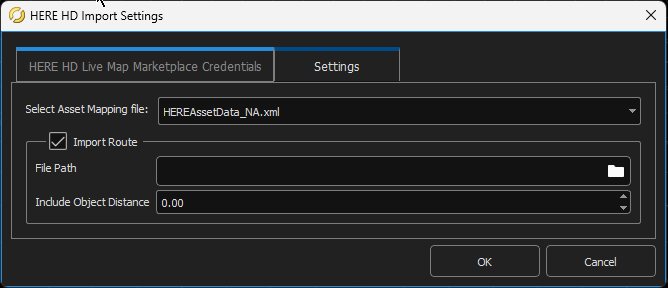
File Path : specifica il percorso completo del file CSV o KML che contiene i waypoint di latitudine e longitudine. In alternativa, seleziona il pulsante con i puntini di sospensione accanto alla casella File Path e vai al tuo file.
Include Object Distance — Specifica la distanza dal percorso fino alla quale includere strade e oggetti nelle vicinanze. Se specifichi questo parametro come
0.00metri, RoadRunner importerà solo le strade collegate al percorso specificato nel file CSV o KML.
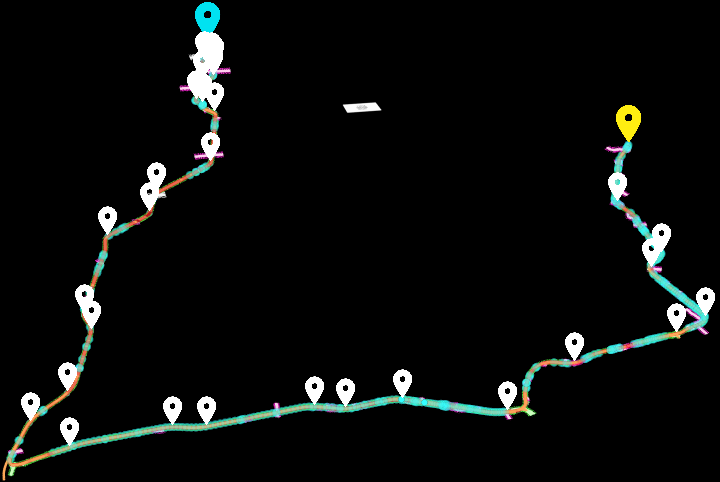
Questa figura mostra un esempio di dati HERE HD Live Map importati utilizzando un percorso specificato in un file CSV e il parametro Include Object Distance specificato come 15.00 metri.
Costruisci percorso e scena importati
Dopo aver importato i percorsi, puoi anche includere strade e oggetti vicini lungo i percorsi creati per costruirli. Puoi controllare questa inclusione accedendo alle proprietà del percorso creato. Seleziona il percorso per visualizzarne le proprietà disponibili nel riquadro Attributes .
Route
Include Object Distance — Specifica la distanza dal percorso fino alla quale includere strade e oggetti nelle vicinanze specificando manualmente una distanza in questo parametro o spostando interattivamente il dispositivo di scorrimento. Il valore predefinito per questo parametro è uguale al valore di Include Object Distance specificato nella scheda Impostazioni della finestra di dialogo Impostazioni di importazione HERE HD. Se specifichi questo parametro come
0.00metri, RoadRunner costruirà solo le strade collegate al tuo percorso.Nota
Il valore di questo parametro deve essere inferiore o uguale al valore di Include Object Distance specificato nella scheda Impostazioni della finestra di dialogo Impostazioni di importazione HERE HD.
Highlight Included Objects : specifica se evidenziare le strade e gli oggetti vicini lungo il percorso nell'area di modifica della scena. Queste evidenziazioni si basano sulla distanza specificata nel parametro Include Object Distance . Per disabilitare le evidenziazioni, deseleziona questa opzione. Per impostazione predefinita, RoadRunner HD Map evidenzia le strade e gli oggetti nelle vicinanze.
Fai clic sul pulsante Build Scene sulla barra degli strumenti a sinistra dell'area di modifica della scena.

La creazione di scene utilizzando lo strumento Scene Builder richiede una licenza RoadRunner Scene Builder .
Nella finestra di dialogo Scene Builder è possibile visualizzare e modificare queste opzioni:
Fit Cross Sections — Per impostazione predefinita, lo strumento Scene Builder importa informazioni sulla sezione trasversale come la sopraelevazione (sopraelevazione) e la coronamento. Per importare sezioni trasversali piatte, deselezionare questa opzione. Per ulteriori informazioni sulle sezioni trasversali, vedere lo strumento Sezione trasversale.Strumento Sezione trasversale
Auto Detect Asphalt Surfaces — Per impostazione predefinita, lo strumento Scene Builder rileva le superfici di asfalto e applica ad esse una texture di asfalto. Per applicare una texture erba a tutte le superfici, deselezionare questa opzione. Per ulteriori informazioni su superfici e texture, vedere Come funzionano le superfici in RoadRunner.
Clear Scene of Existing Data — Per impostazione predefinita, lo strumento Scene Builder rimuove le strade già costruite dalla scena quando lo usi per costruire una scena. Per mantenere le strade esistenti nella scena, deselezionare questa opzione.
Auto Correct Unrealistic Road Elevation — Per impostazione predefinita, lo strumento Scene Builder tenta di correggere automaticamente le elevazioni non realistiche delle strade importate. Lo strumento basa le correzioni di elevazione sui dati di elevazione delle strade vicine che sono stati importati con elevata sicurezza dai dati HERE HD Live Map. Per correggere manualmente l'elevazione stradale non realistica per i dati HERE HD Live Map importati, deselezionare questa opzione.
Use Lane Groups — Per impostazione predefinita, lo strumento Scene Builder utilizza i gruppi di corsie per costruire strade. Quando utilizzi i gruppi di corsie, lo strumento crea una strada distinta combinando solo le corsie che fanno parte dello stesso gruppo di corsie. Lo strumento utilizza la geometria dei gruppi di corsie per produrre curve stradali. Se la geometria di un gruppo di corsie non è disponibile, lo strumento utilizza la geometria dei confini di quel gruppo di corsie per produrre la curva stradale corrispondente.
Deseleziona questa opzione per ignorare i dati del gruppo di corsie, consentendo allo strumento di combinare più corsie insieme per costruire una strada. Lo strumento unisce tutte le corsie, tra gli incroci, in un'unica strada. Ciò ti consente di costruire un numero inferiore di strade più lunghe rispetto a quelle che potresti costruire utilizzando i gruppi di corsie. Quando si ignorano i gruppi di corsie, lo strumento non utilizza la geometria dei gruppi di corsie per produrre curve stradali. Lo strumento utilizza invece la geometria dei confini della corsia per produrre curve stradali.
Enable Overlap Groups — Per impostazione predefinita, lo strumento Scene Builder non crea incroci automatici in corrispondenza delle sovrapposizioni stradali. Per creare incroci, lo strumento utilizza informazioni esplicite sugli incroci specificate nei dati della mappa HD importati. Per creare giunzioni automatiche in corrispondenza di sovrapposizioni geometriche, deselezionare questa opzione. Per ulteriori informazioni sui gruppi di sovrapposizione, vedere Impedisci la creazione di incroci automatici tra strade.
Quando si seleziona l'attributo Enable Overlap Groups , lo strumento imposta l'attributo Overlap Group Name su
SceneBuildper impostazione predefinita. È possibile utilizzare l'attributo Overlap Group Name per controllare il comportamento della creazione automatica dell'incrocio quando si creano dati di mappa HD su una scena esistente. Ad esempio, se le strade nella scena esistente hanno un valore dell'attributo Overlap Group pari aTransferImporte non si desidera creare incroci automatici in corrispondenza delle sovrapposizioni geometriche tra esse e le strade specificate per i dati della mappa HD, è necessario impostare l'attributo Overlap Group Name suTransferImport. Altrimenti lo strumento crea incroci automatici in corrispondenza di sovrapposizioni geometriche tra le strade della scena esistente e le strade specificate dai dati cartografici HD importati.Auto Detect Bridges — Per impostazione predefinita, lo strumento Scene Builder crea ponti agli incroci stradali quando le strade hanno altezze diverse. Lo strumento estende i ponti di 20 metri su entrambi i lati dell'incrocio. È possibile modificare la quantità di estensione modificando il valore Bridge Span Inflation . Per impedire allo strumento di creare ponti, deselezionare questa opzione. Per ulteriori informazioni, vedere Strumento per la costruzione di strade.Strumento per la costruzione di strade
Build Info — Visualizza la lunghezza e il numero di collegamenti in tutti i dati importati, nonché nel sottoinsieme selezionato di strade nella scena.
Puoi specificare cosa costruire dai dati importati, nella finestra di dialogo Scene Builder, da queste opzioni:
All Data: crea tutti i dati importati.Selected Data and Selected Routes— Crea dati selezionati e percorsi selezionati.Per selezionare gli oggetti della scena, fare clic su ciascun oggetto desiderato. Puoi anche fare clic e trascinare nell'area di modifica della scena per disegnare un riquadro attorno agli oggetti che desideri selezionare.
Trascina la casella verso l'angolo in alto a sinistra della tela per selezionare solo gli oggetti che sono completamente contenuti nella casella.
Trascina la casella in qualsiasi altra direzione (verso il basso a sinistra, in alto a destra o in basso a destra) per selezionare qualsiasi oggetto che si trova almeno parzialmente all'interno della casella.
Lo strumento Scene Builder conserva le selezioni precedenti, aggiungendo gli oggetti appena selezionati al gruppo di oggetti precedentemente selezionati. Per rimuovere oggetti dalla selezione, tieni premuto Ctrl e fai clic sugli oggetti che desideri rimuovere oppure fai clic e trascina nell'area di modifica della scena per disegnare un riquadro attorno ad essi. Per deselezionare tutti gli oggetti attualmente selezionati, premere Ctrl+D .
Per iniziare a creare percorsi, fare clic con il pulsante destro del mouse sulle corsie nell'area di modifica della scena lungo la direzione di viaggio della corsia. Per ulteriori informazioni sulla creazione di percorsi, vedere Crea percorso e costruisci scena utilizzando i dati della mappa HD.
Puoi anche tenere premuto Maiusc e fare clic su ulteriori percorsi per aggiungerli alla selezione.
All Routes— Costruisci tutte le strade e gli oggetti associati ai percorsi che hai creato. Per ulteriori informazioni sulla creazione di percorsi, vedere Crea percorso e costruisci scena utilizzando i dati della mappa HD.
Puoi anche eliminare i dati selezionati per evitare di crearli.
Per questo esempio, costruisci l'intera scena selezionando All Data e facendo clic su Build.
Verifica i risultati
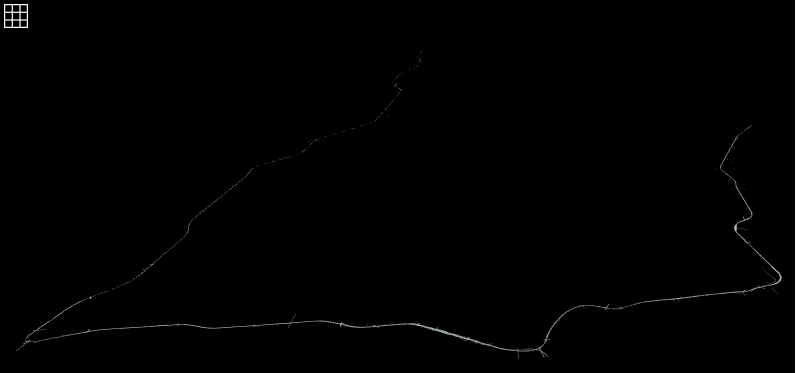
Lo strumento Scene Builder crea la scena dai dati HERE HD Live Map e visualizza le informazioni sui risultati in una finestra di dialogo. Per informazioni sulla risoluzione dei problemi comuni di importazione, vedere Risolvere i problemi di importazione e creazione. Per chiudere la finestra di dialogo, selezionare Close.
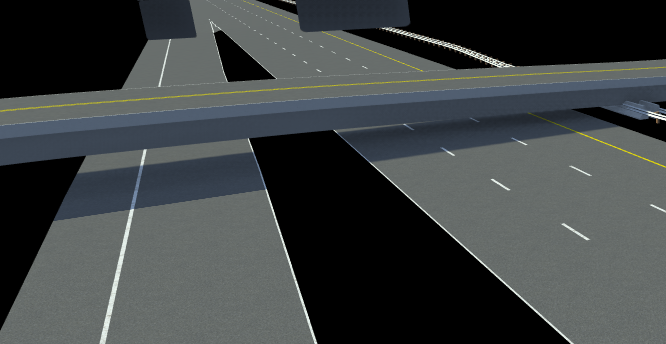
Allontanati dal RoadRunner HD Map selezionando uno strumento diverso. Quindi, esplora la scena che hai costruito. Ad esempio, raggiungi le strade che si intersecano e ispeziona il cavalcavia.
Continua a esplorare e modificare la scena utilizzando le altre funzionalità RoadRunner . Quindi, esporta la scena selezionando File, quindi Export e infine selezionando un formato file supportato. Per ulteriori dettagli, vedere Esporta scene.
Vedi anche
Strumento per la creazione di scene
Argomenti
1 You need to enter into a separate agreement with HERE in order to gain access to the HDLM services and to get the required credentials (access_key_id and access_key_secret) for using the HERE Service.

