Manipolare gli oggetti della scena
R2023bIn RoadRunner, lo strumento selezionato può influenzare quali oggetti in una scena è possibile selezionare, spostare, creare, eliminare o modificare.
Seleziona oggetti
È possibile selezionare gli oggetti nell'area di modifica della scena e nel riquadro 2D Editor .
La maggior parte delle operazioni in RoadRunner richiedono la selezione di uno o più oggetti su cui agire. Gli attributi degli oggetti selezionati vengono visualizzati nel riquadro Attributes . Molte operazioni, come quelle nella barra degli strumenti sinistra per uno strumento selezionato, si applicano agli oggetti attualmente selezionati.
Lo strumento corrente definisce quali tipi di oggetti sono selezionabili. Ad esempio, lo strumento Piano stradale consente la selezione di strade ma non oggetti di scena, mentre lo strumento Punto sostegno consente la selezione di punti di sostegno ma non strade.Strumento Piano StradaleStrumento Punto Prop
Alcuni tipi di oggetti possono essere selezionati solo dopo aver selezionato prima un oggetto principale. Ad esempio, nello strumento Piano stradale, devi prima selezionare una strada prima che vengano visualizzati i punti di controllo per quella strada.Strumento Piano Stradale
RoadRunner consente di selezionare più oggetti insieme. Alcuni strumenti consentono la selezione di più tipi diversi di oggetti contemporaneamente.
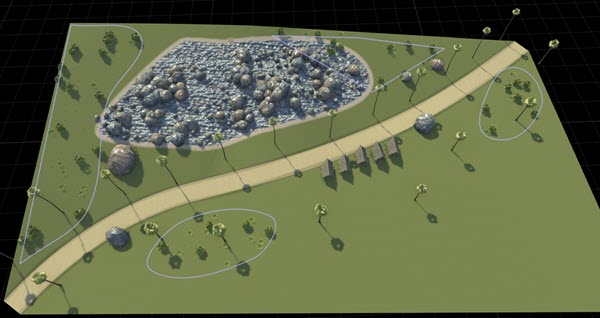
Questo screenshot di una scena semplice è stato preso con lo strumento Prop Polygon.Strumento Prop Polygon La scena contiene quattro poligoni di scena, visualizzati come contorni viola chiaro. Le sezioni che seguono utilizzano le immagini di questa scena per mostrare come funziona la selezione degli oggetti.
Colori di selezione
La maggior parte degli strumenti di RoadRunner utilizza un linguaggio di colori comune per indicare lo stato della selezione. Questa immagine mostra i poligoni in tre diversi stati di selezione.
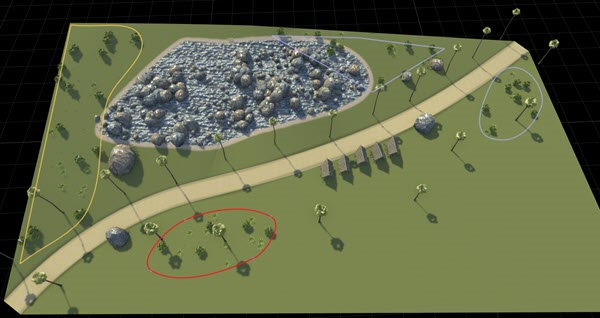
I poligoni viola chiaro sono oggetti che non sono attualmente selezionati.
Il poligono rosso contiene gli oggetti attualmente selezionati.
I poligoni gialli contengono gli oggetti su cui punta il mouse. Questo stato fornisce un'indicazione visiva dell'oggetto che verrà selezionato se si fa clic.
Un quarto colore, il grigio, viene utilizzato anche quando si selezionano oggetti sovrapposti. Vedi Cycle-Select Overlapping Objects.
Seleziona Oggetto singolo
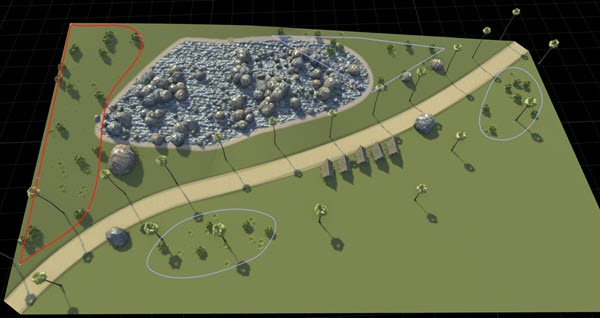
Per selezionare un oggetto, fare clic sull'oggetto nella scena. Questa azione deseleziona tutti gli oggetti selezionati in precedenza e seleziona l'oggetto su cui punta il mouse. In questa immagine, la selezione a cui si puntava in precedenza è stata cliccata ed è ora selezionata.
Aggiungi oggetto agli oggetti selezionati
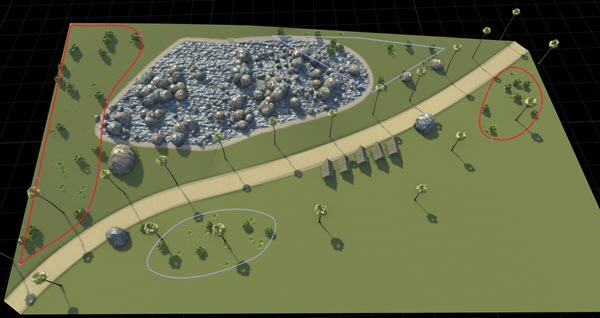
Per selezionare un oggetto aggiuntivo, tieni premuto Maiusc e fai clic su un oggetto non selezionato nella scena. In questa immagine è stato aggiunto un ulteriore oggetto alla selezione precedente.
Per rimuovere un oggetto dalla selezione, tieni premuto Ctrl+Maiusc, quindi fai clic su un oggetto selezionato nella scena. Questa azione rimuove l'oggetto dagli oggetti selezionati, lasciando selezionati gli oggetti rimanenti.
In alternativa, per aggiungere o rimuovere oggetti selezionati, tieni premuto Maiusc o Ctrl+Maiusc ed esegui una selezione tramite casella.
Casella Seleziona un gruppo di oggetti
Per eseguire una selezione tramite riquadro, nell'area di modifica della scena, fare clic e trascinare per disegnare un rettangolo attorno agli oggetti che si desidera selezionare. Sono disponibili due opzioni di selezione della casella:
Selezione riquadro sovrapposto: seleziona tutti gli oggetti che toccano il riquadro.
Selezione casella di contenimento: seleziona solo gli oggetti che sono completamente contenuti all'interno della casella.
La direzione in cui disegni la casella determina il tipo di selezione utilizzato. Questa tabella indica il tipo di selezione in base alla direzione in cui si disegna la casella.
Verso in alto a sinistra Contenimento | Verso in alto a destra Sovrapposizione |
Verso in basso a sinistra Sovrapposizione | Verso in basso a destra Sovrapposizione |
In questa immagine di selezione del riquadro di sovrapposizione, vengono selezionati entrambi i poligoni che si trovano almeno parzialmente all'interno della regione.
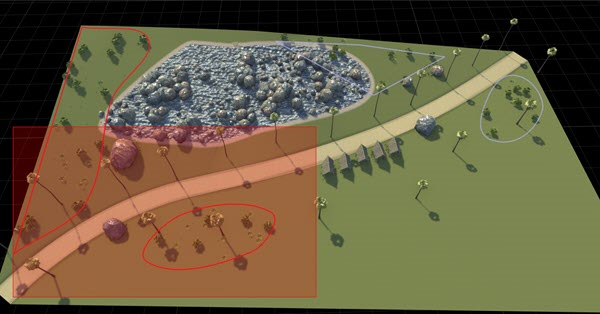
Per eseguire una selezione di caselle di sovrapposizione, fare clic e trascinare in una delle direzioni indicate dalle caselle rosse nella tabella precedente. Viene visualizzata una casella rossa e tutti gli oggetti che toccano quella casella vengono selezionati. Facoltativamente, tieni premuto Maiusc per aggiungere gli oggetti al set selezionato. Tieni premuto Ctrl+Maiusc per rimuovere gli oggetti dal set selezionato.
Suggerimento
Se non viene visualizzata alcuna casella, controlla di non aver fatto clic su o all'interno di un oggetto trascinabile nella scena. Se tieni premuto Shift prima del clic, si verifica una selezione in una casella, anche se il trascinamento inizia all'esterno di un oggetto selezionabile.
In questa immagine di selezione della casella di contenimento, viene selezionato solo il poligono completamente contenuto all'interno della regione.
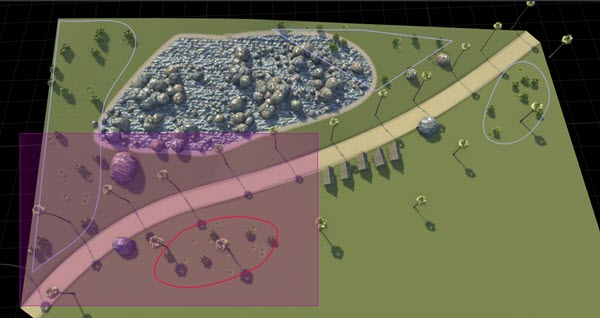
Per eseguire una selezione di una casella di contenimento, fare clic e trascinare nella direzione in alto a sinistra. Viene visualizzata una casella viola e vengono selezionati solo gli oggetti completamente contenuti al suo interno. Facoltativamente, tieni premuto Maiusc per aggiungere gli oggetti al set selezionato. Tieni premuto Ctrl+Maiusc per rimuovere gli oggetti dal set selezionato.
Suggerimento
Se non viene visualizzata alcuna casella, è probabile che tu abbia avviato la casella sopra o all'interno di un oggetto selezionabile nella scena. Verifica che il trascinamento inizi all'esterno di un oggetto selezionabile.
Seleziona tutti gli oggetti
Per selezionare tutti gli oggetti nella scena, dalla barra dei menu, selezionare Edit e poi Select All oppure premere Ctrl+A . Questa immagine mostra tutti i poligoni dell'oggetto selezionati.
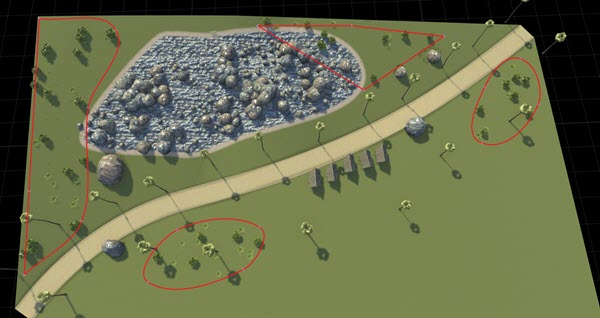
Il comportamento di un'azione seleziona tutto dipende dagli oggetti attualmente selezionati.
Se non hai selezionato alcun oggetto, verranno selezionati tutti gli oggetti selezionabili nella scena.
Se hai selezionato degli oggetti e uno qualsiasi di questi oggetti ha oggetti secondari non selezionati, allora gli oggetti secondari non selezionati verranno selezionati. Ad esempio, se selezioni un singolo poligono di sostegno utilizzando lo strumento Poligono di sostegno, i punti su quel poligono vengono visualizzati ma non selezionati.Strumento Prop Polygon L'esecuzione di un'operazione Seleziona tutto seleziona tutti i punti su quel poligono, non su altri poligoni nella scena.
Se hai selezionato degli oggetti e tutti gli oggetti secondari sono già selezionati (o non esistono oggetti secondari), tutti gli oggetti selezionabili nella scena vengono selezionati.
Deseleziona tutti gli oggetti
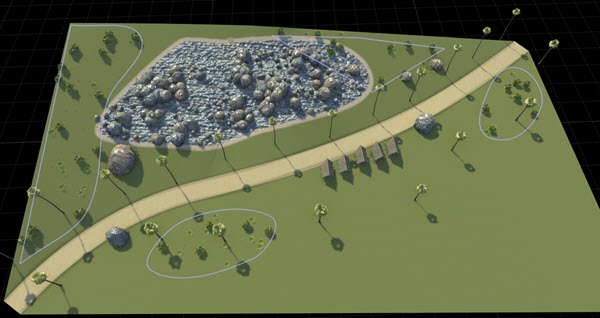
Per deselezionare tutti gli oggetti nella scena, dalla barra dei menu, selezionare Edit e poi Deselect All oppure premere Ctrl+D . Questa immagine mostra tutti i poligoni precedentemente selezionati ora deselezionati.
Ciclo-Seleziona oggetti sovrapposti
A volte più oggetti selezionabili si sovrappongono. Ad esempio, questa immagine mostra tre oggetti poligonali di sostegno sovrapposti.
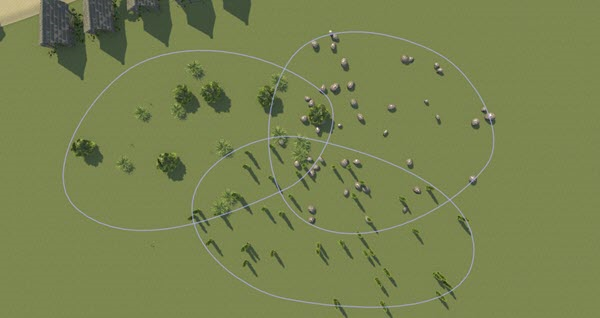
In questi casi è possibile scorrere tra i diversi oggetti cliccando ripetutamente sulla porzione sovrapposta. Ogni clic seleziona il successivo oggetto sovrapposto.
Sposta il puntatore sull'area in cui si sovrappongono gli oggetti, che in questo caso si trova al centro dei tre poligoni sovrapposti. Il primo oggetto che puoi selezionare viene visualizzato in giallo, mentre gli altri oggetti sovrapposti vengono visualizzati in grigio.
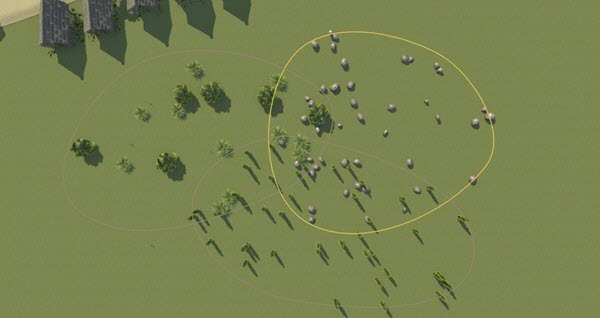
Fare clic sulla parte sovrapposta per selezionare l'oggetto. L'oggetto selezionato viene visualizzato in rosso e l'oggetto che è possibile selezionare al clic successivo viene visualizzato in giallo.
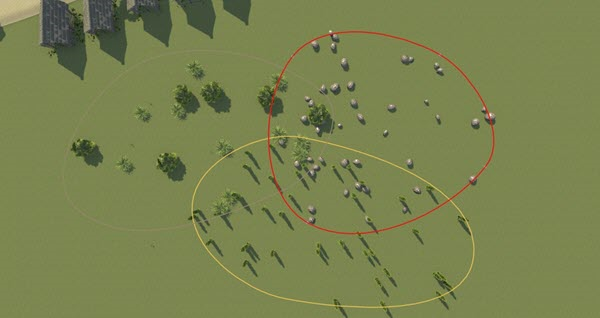
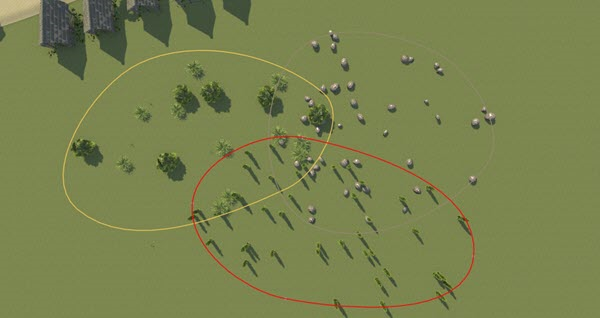
Continua a fare clic per scorrere gli oggetti sovrapposti fino a raggiungere l'oggetto che desideri selezionare. Questa immagine mostra il ciclo successivo nella selezione.
Sposta oggetti
Traslazione e rotazione predefinite dello strumento
Per gli strumenti che consentono di spostare gli oggetti nella scena selezionandoli e trascinandoli, attenersi alla seguente procedura:
Seleziona uno o più oggetti.
Fare clic e trascinare un oggetto selezionato per spostarlo. Se sono selezionati più oggetti, trascinando un oggetto si spostano tutti gli oggetti selezionati.
Il comportamento esatto durante lo spostamento degli oggetti dipende dallo strumento specifico e dal tipo di oggetto. Per esempio:
Lo spostamento dei supporti in uno degli strumenti supporti ne proietta automaticamente l'altezza sulla superficie del terreno. Per maggiori dettagli sugli strumenti di scena, vedere Oggetti di scena e segni.
I nodi di segnalazione della corsia in movimento nello strumento di segnalazione della corsia sono vincolati a giacere lungo la curva di delimitazione della corsia.Strumento per la segnaletica della corsia
Lo spostamento di un punto di controllo stradale nello strumento Piano stradale può aggiornare automaticamente altre strade per garantire la continuità tangenziale.Strumento Piano Stradale
Puoi anche spostare molti oggetti durante la loro creazione iniziale.
Descrizione comando di traduzione
Dopo aver selezionato un oggetto utilizzando lo strumento di selezione, gli strumenti stradali o gli strumenti di proprietà, seleziona View > Translate per visualizzare il manipolatore di traduzione, mostrato in questa immagine.Strumento di selezione In alternativa, puoi selezionare il manipolatore di traduzione facendo clic sul pulsante  dal menu verticale sul lato sinistro dello schermo.
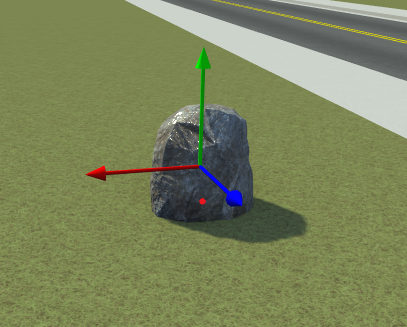
Fare clic e trascinare la freccia rossa, blu o verde per traslare l'oggetto rispettivamente nelle direzioni orizzontale e verticale. Questa immagine mostra la roccia traslata in direzione orizzontale.
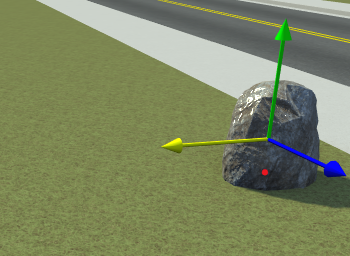
Descrizione comando rotazione
Utilizza i manipolatori di rotazione per ruotare senza soluzione di continuità un singolo oggetto o un gruppo di oggetti in modo interattivo all'interno di una scena. I manipolatori di rotazione supportano la rotazione di questi oggetti in una scena RoadRunner :
Strade e loro collegamenti
Superfici
Edifici
Oggetti di scena (rotazione lungo punti di controllo, curve e poligoni)
Segnaletica orizzontale (rotazione lungo punti di controllo, curve, poligoni e parcheggi)
Per ruotare un singolo oggetto, seleziona lo strumento Punto sostegno e quindi seleziona un sostegno nella scena.Strumento Punto Prop Dal menu View , seleziona Rotate.
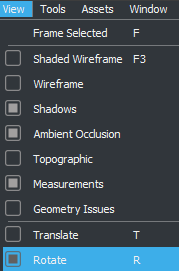
In alternativa, puoi selezionare il manipolatore di rotazione facendo clic sul pulsante  dal menu verticale sul lato sinistro dello schermo.
Tre anelli, che rappresentano la rotazione attorno agli assi x, y e z, appaiono sulla tela della scena attorno all'oggetto selezionato.
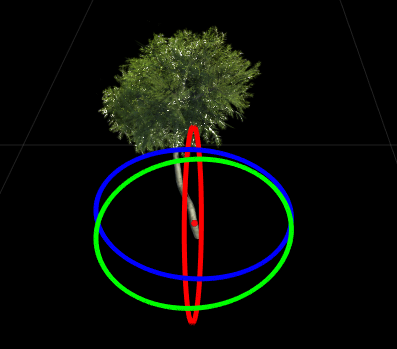
Trascina gli anelli per apportare modifiche alla rotazione dell'oggetto. Durante la rotazione, l'anello selezionato diventa giallo e gli altri due anelli scompaiono dalla tela. L'indicatore dell'angolo accanto all'anello selezionato indica l'angolo di rotazione lungo l'asse di rotazione attorno all'asse selezionato. Queste immagini mostrano la rotazione del sostegno di un albero rispettivamente lungo gli assi x e z.
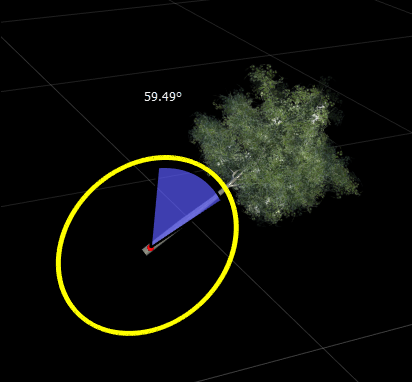
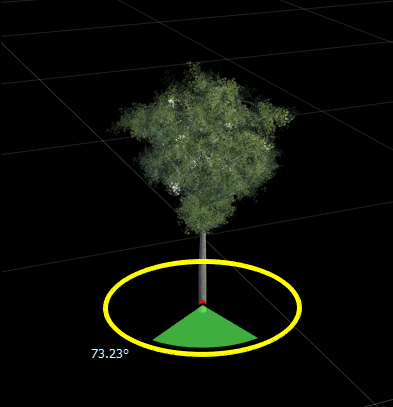
Nota
La rotazione degli oggetti nelle scene RoadRunner è composta. Se si ruota un oggetto attorno a un asse (ad esempio l'asse x), ciò influisce sull'angolo di rotazione attorno agli altri due assi (assi y e z).
Per ruotare un gruppo di oggetti, seleziona prima lo strumento Selezione .Strumento di selezione Quindi, fai clic sulla tela della scena e trascina per selezionare tutti gli oggetti nel gruppo di rotazione. Per ulteriori informazioni sulla selezione di più oggetti contemporaneamente, vedere Seleziona oggetti.
Dal menu View , seleziona Rotate. In alternativa, puoi selezionare il manipolatore di rotazione facendo clic sul pulsante dal menu verticale sul lato sinistro dello schermo.
Tre anelli, che rappresentano la rotazione attorno agli assi x, y e z, appaiono sulla tela della scena attorno al punto centrale degli oggetti selezionati.
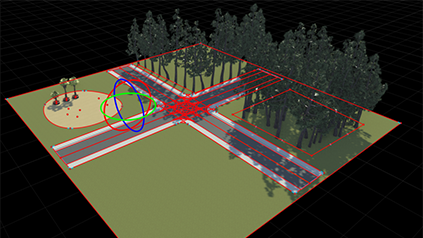
Trascina gli anelli per apportare regolazioni di rotazione agli oggetti selezionati. L'indicatore dell'angolo accanto all'anello selezionato indica l'angolo di rotazione attorno all'asse selezionato.
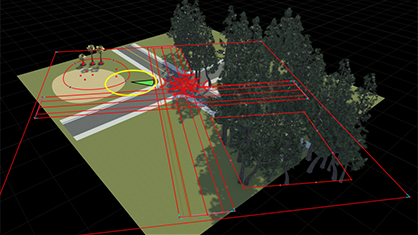
Il nuovo angolo di rotazione non si applica agli oggetti selezionati. Gli oggetti nella scena mantengono le loro posizioni relative rispetto al punto centrale e vengono preservate caratteristiche come svincoli, angoli e strade di manovra.
Nota
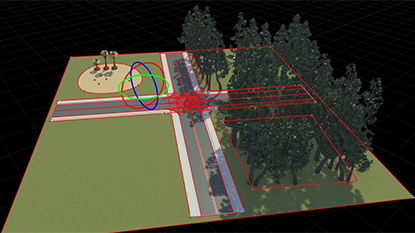
Le strade nelle scene RoadRunner supportano la rotazione attorno all'asse z, perché i punti di controllo lungo le strade non supportano la rotazione lungo gli assi x e y.
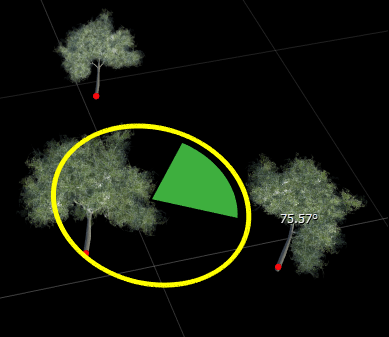
Un insieme selezionato di oggetti di scena ruota attorno al punto centrale della selezione, in modo tale che tutti gli oggetti di scena mantengano la loro distanza iniziale da quel punto centrale. In questa immagine, tre alberi selezionati ruotano attorno a un punto centrale, mantenendo la distanza iniziale dal punto centrale.
Crea oggetti
Molti strumenti offrono la possibilità di creare oggetti. Il tipo di oggetto creato e le fasi specifiche di creazione dipendono dallo strumento. Per istruzioni dettagliate sulla creazione, vedere la documentazione dello strumento specifico.
Nella maggior parte dei casi, puoi fare clic con il pulsante destro del mouse su un oggetto esistente o su una posizione vuota nella scena per creare un oggetto. Spesso puoi continuare a tenere premuto il pulsante destro del mouse per creare e trascinare contemporaneamente l'oggetto.
A seconda dello strumento specifico, potrebbe essere necessario selezionare prima una risorsa appropriata nel Library Browser. Alcuni strumenti richiedono la selezione di una risorsa, mentre altri cambieranno il loro comportamento a seconda che una risorsa venga selezionata o meno.
Alcuni tipi di oggetti possono essere creati facendo clic su una risorsa nel Library Browser e trascinando l'oggetto nella scena. Ad esempio, trascinando le risorse del modello di sostegno nella scena si aggiungono punti di sostegno e si passa automaticamente dallo strumento attualmente selezionato allo strumento Punto sostegno.Prop Model AssetsStrumento Punto Prop
Elimina oggetti
La maggior parte degli strumenti consente di eliminare gli oggetti selezionati. Puoi fare riferimento alla documentazione di uno strumento specifico per informazioni sull'eliminazione di oggetti utilizzandolo, tuttavia, i passaggi sono spesso simili a questi:
Seleziona uno o più oggetti.
Seleziona l'opzione Edit e poi l'opzione Delete nella barra dei menu oppure premi Elimina .
Se non è possibile eliminare un oggetto, nella barra di stato inferiore viene generalmente visualizzato un messaggio di errore.
Modifica oggetti
Quando selezioni un oggetto in una scena, puoi modificare le sue proprietà nel riquadro Attributes . Se selezioni più oggetti, il riquadro Attributes fornisce funzionalità aggiuntive per interagire con essi.
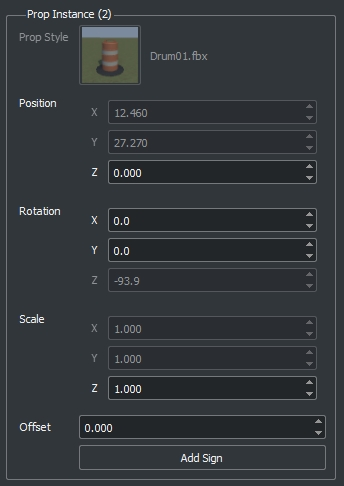
Questo riquadro Attributes mostra la selezione di due oggetti di scena creati dallo strumento Punto oggetto .Strumento Punto Prop
In questa selezione:
L'etichetta del gruppo, Prop Instance (2), mostra il numero di oggetti selezionati, che in questo caso è due.
Il selettore di risorse Prop Style è disattivato, il che indica che ai due oggetti di scena sono assegnate risorse diverse.
Il selettore risorse mostra lo stile del primo oggetto selezionato, che in questo caso è un tamburo.
Se il valore del selettore risorse cambia, il selettore modifica tutti gli oggetti selezionati e il selettore risorse sarà più oscurato.
Gli oggetti selezionati hanno valori
Position.XePosition.Ydiversi, ma il loro valore di altezza (Position.Z) è lo stesso. La modifica dei valoriPosition.XoPosition.Yapplica lo stesso valore a tutti gli oggetti selezionati.Facendo clic su un pulsante, come il pulsante Aggiungi segno nella figura, si applica l'operazione a tutti gli oggetti selezionati.
Per modificare un oggetto per utilizzare una risorsa diversa, seleziona una risorsa dal Library Browser e trascinala sull'immagine del selettore risorse nel riquadro Attributes .
Nota
La maggior parte dei selezionatori di risorse accetta solo determinati tipi di risorse. Ad esempio, è possibile assegnare risorse modello sostegno e risorse estrusione a una curva sostegno utilizzando lo strumento curva sostegno, ma non è possibile assegnare risorse materiale.Prop Model AssetsExtrusion AssetsStrumento curva propMaterial Assets
Alcuni selettori di risorse ti consentono di non assegnare alcuna risorsa. Per rimuovere una risorsa da un selettore di risorse, fai clic con il pulsante destro del mouse sul selettore di risorse e seleziona Clear. In alternativa, fai clic sul selettore risorse e premi Elimina .
Per individuare rapidamente la risorsa attualmente visualizzata nel Library Browser, fai clic sul selettore di risorse. La risorsa è selezionata in Library Browser.
Sebbene la risorsa sia selezionata, i suoi attributi non vengono visualizzati. Per visualizzare e modificare gli attributi della risorsa, fare clic sulla risorsa selezionata nel Library Browser.

