Importazione dei requisiti dalle specifiche di test
R2026bÈ possibile utilizzare applicazioni di terze parti, come Microsoft® Word, per creare i requisiti e poi importarli in Requirements Toolbox™. L'importazione dei requisiti consente di creare e gestire i requisiti in strumenti di terze parti e di utilizzare Requirements Toolbox per analizzare e misurare la tracciabilità di tali requisiti.
In questa fase del tutorial, si importano i requisiti da una specifica di test creata in Microsoft Word, si visualizzano i requisiti originali nel documento Word e si collegano i requisiti ai MATLAB® Test.
Visualizzazione delle specifiche del test
Aprire il progetto MyAdd, che contiene le specifiche del test.
openProject("MyAdd");Andare alla cartella documents e aprire la specifica del test myAddTestSpecification.docx.
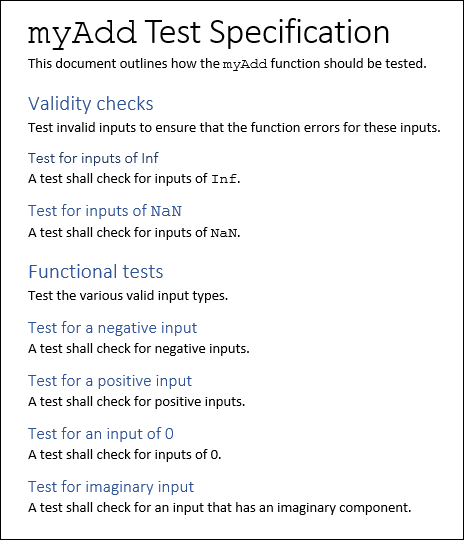
La specifica del test descrive come testare la funzione myAdd. Alcuni dei requisiti per i casi di test perfezionano i requisiti funzionali in myAddReqs e aggiungono ulteriori dettagli su come testare la funzione. Ogni requisito nel documento ha un segnalibro.
Importazione dei requisiti da Microsoft Word
È possibile importare i requisiti da Microsoft Word in Requirements Toolbox aprendo l'Editor dei requisiti e, nella sezione File, facendo clic su Import (Importa). Nella finestra di dialogo Importing Requirements (Requisiti di importazione), è possibile scegliere il tipo di documento da importare. È quindi possibile configurare le impostazioni di importazione in base alle proprie esigenze.
In questo esempio, i requisiti sono già stati importati da myAddTestSpecification.docx con le seguenti impostazioni selezionate:
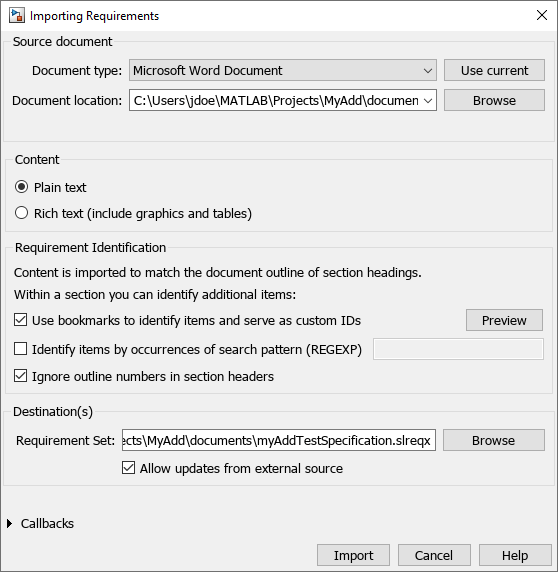
L'insieme di requisiti denominato myAddTestSpecification.slreqx nella cartella dei documenti del progetto contiene i requisiti importati.
Visualizzazione dei requisiti importati
Aprire l'insieme di requisiti importato.
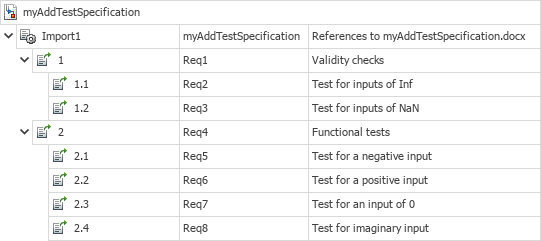
slreq.open("myAddTestSpecification");I requisiti importati nell'Editor dei requisiti mantengono la gerarchia del documento Word. I segnalibri del documento Word corrispondono agli ID dei requisiti importati.
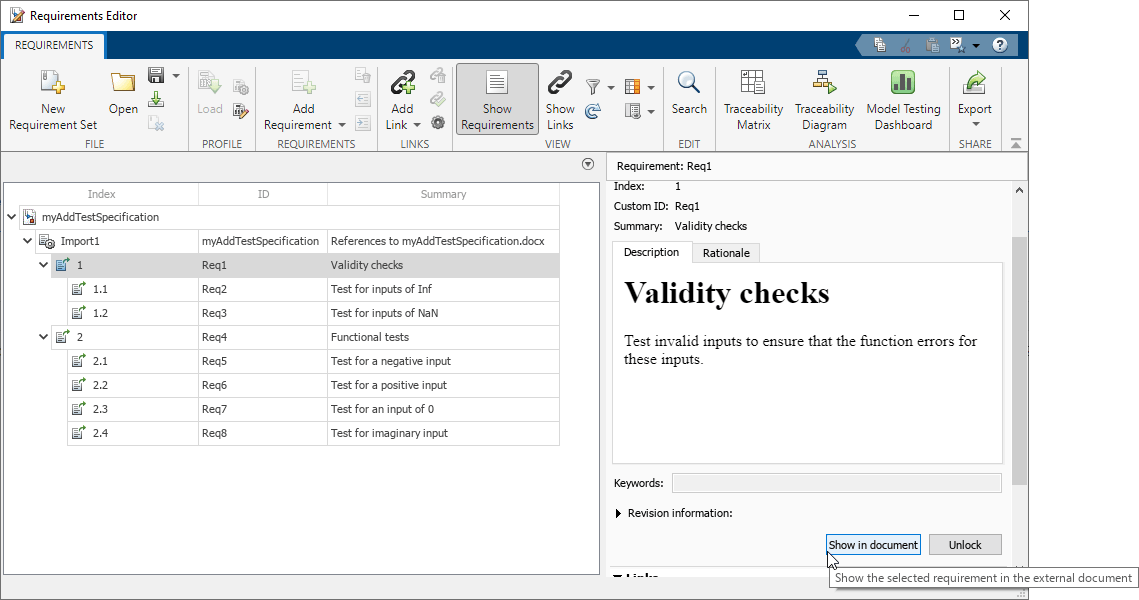
Navigare dal requisito che contiene il riepilogo Validity checks per tornare al requisito originale in Microsoft Word. Nell'Editor dei requisiti, selezionare il requisito e, nel riquadro destro, in Properties (Proprietà), fare clic su Show in document (Mostra nel documento). Microsoft Word apre il documento ed evidenzia il requisito.
Collegamento dei requisiti ai test
Aprire il file di test tMyAdd.m.
open tMyAddIl file tMyAdd è una classe di test che contiene MATLAB Test per la funzione myAdd. I test verificano il comportamento funzionale descritto in myAddReqs e gli ulteriori requisiti di test specificati in myAddTestSpecification.docx. Le funzioni definiscono i test.
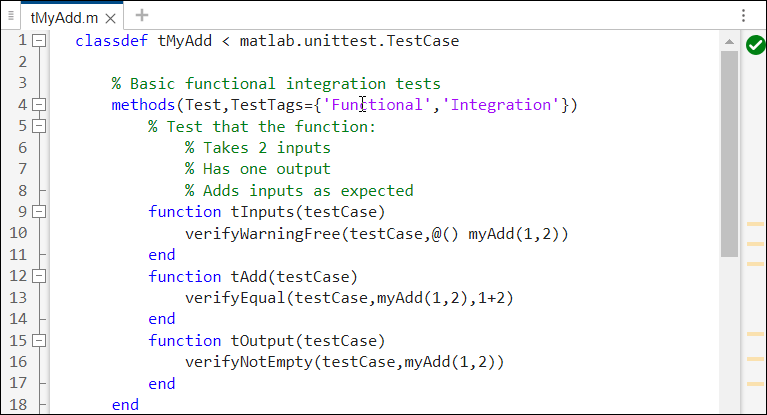
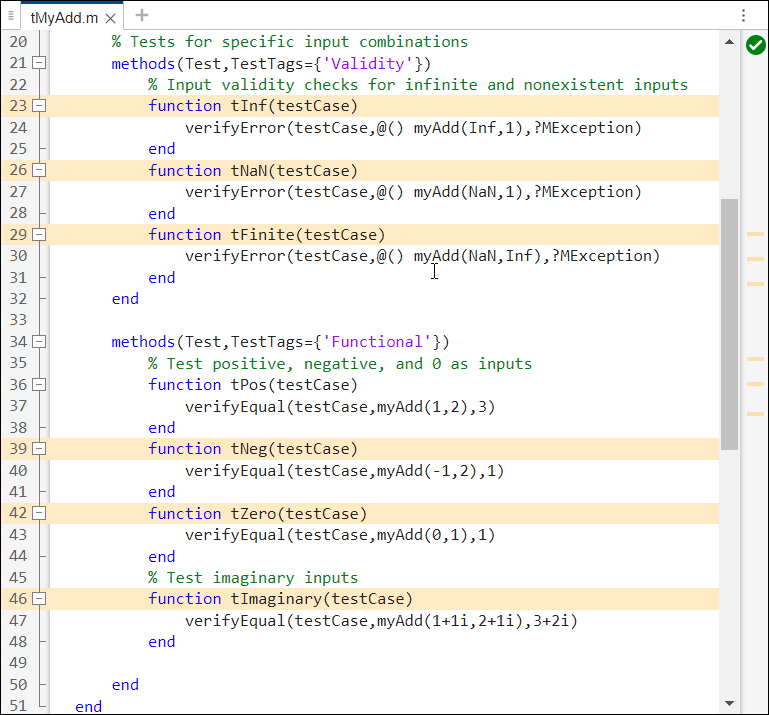
L'evidenziazione dei requisiti indica che i test alle righe 23, 26, 29, 39, 42 e 46 hanno collegamenti ai requisiti.
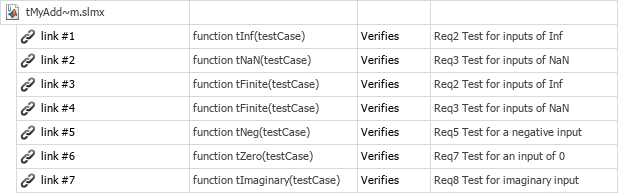
Aprire l'Editor dei requisiti e fare clic su Show Links (Mostra collegamenti). L'insieme di collegamenti tMyAdd~m contiene i collegamenti tra i requisiti importati e i test in tMyAdd.m.
Il test definito alla riga 36 e il requisito con il riepilogo Test for a positive input non hanno un collegamento. Creare il collegamento tra questi elementi:
In
tMyAdd.m, selezionare la riga 36.Nell'Editor dei requisiti, fare clic su Show Requirements (Mostra requisiti).
Selezionare il requisito che presenta il riepilogo
Test for a positive input.Fare clic su Add Link (Aggiungi collegamento) > Link from Selection in MATLAB Editor (Collegamento dalla selezione nell'Editor di MATLAB).
Salvare l'insieme di collegamenti.
Visualizzazione dei requisiti come documento
Visualizzare i requisiti come documento. Nell'Editor dei requisiti, fare clic su Show Requirements (Mostra requisiti) > Document View (Vista documento). Massimizzare lo spazio di visualizzazione minimizzando il riquadro destro. Nel riquadro destro, fare clic sul pulsante Action (Azione)  e selezionare Minimize (Minimizza).
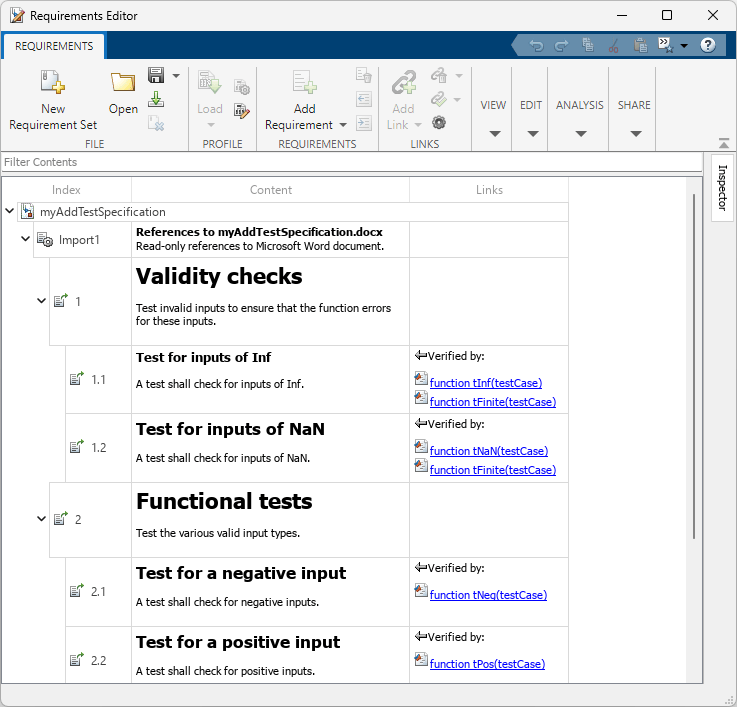
La visualizzazione del documento mostra i collegamenti di verifica direttamente accanto al contenuto dei requisiti.

