Guida introduttiva per gli utenti alle licenze Academic Teaching
R2026bUna licenza Academic Teaching o una licenza Community and Technical College fornisce a un singolo docente e ai suoi studenti l'accesso a MATLAB® e ai prodotti di Simulink®. Per consentire agli utenti di iniziare a utilizzare la licenza Academic Teaching o la licenza Community and Technical College, seguire questi passaggi:
Effettuare la transizione delle installazioni esistenti di MATLAB alla nuova licenza.
Aggiungere gli utenti alla nuova licenza.
Installare i prodotti sui computer condivisi, ad esempio nei laboratori informatici o nelle aule, oppure consentire agli utenti di installare autonomamente i prodotti sui loro personal computer.
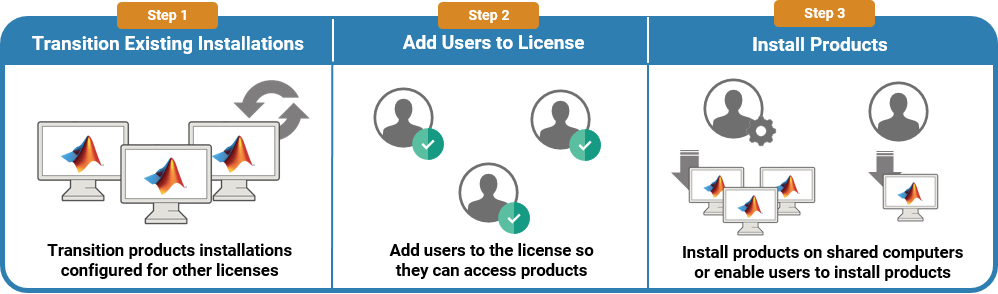
Transizione delle installazioni esistenti
Se sono presenti installazioni esistenti di MATLAB configurate per altre licenze, effettuare la transizione di tali installazioni alla nuova licenza. Vedere Transizione delle installazioni esistenti alle licenze Academic Teaching.
Aggiunta di utenti alla licenza
Aggiungere utenti alla licenza per consentire loro di accedere e utilizzare i prodotti di MathWorks®. Seguire questi passaggi:
Dal License Center, nell'elenco delle licenze, fare clic sulla licenza a cui si desidera aggiungere utenti. Per visualizzare queste licenze, è necessario aver effettuato l'accesso al proprio MathWorks utilizzando l'indirizzo e-mail dell'organizzazione.
Nella scheda Manage Users della licenza, fare clic su Add/Remove Users per aggiungere un singolo utente oppure utilizzare un file con valori separati da virgole (CSV) per aggiungere un elenco di utenti. Il License Center fornisce un file CSV modello che è possibile utilizzare per inserire le informazioni relative agli utenti.
Opzionalmente, selezionare l'opzione per avvisare gli utenti che sono stati aggiunti alla licenza. Se non si seleziona questa opzione, gli utenti non vengono avvisati.
Fare clic su Done.
Gli utenti aggiunti sono ora associati alla licenza tramite i rispettivi MathWorks Account. Se un utente non dispone di un account, ne viene creato uno automaticamente. L'utente riceve un'e-mail che lo invita a completare la registrazione dell'account, verificando l'indirizzo e-mail accademico e creando una password per l'account.
La scheda Manage Users visualizza l'elenco degli utenti aggiunti alla licenza, il numero massimo di utenti che è possibile aggiungere e il numero di postazioni rimanenti. Se si raggiunge il limite del numero di utenti associabili alla licenza, è necessario riassegnare le licenze rimuovendo prima un utente esistente per ogni nuovo utente che si intende aggiungere.
Installazione di MATLAB nei laboratori informatici o sui computer delle aule
Per installare i prodotti di MATLAB su più macchine con la stessa configurazione:
Seguire le istruzioni riportate in Installazione dei prodotti in modalità non interattiva per scaricare prima un file ISO contenente tutti i prodotti, quindi installarli dalla riga di comando.
(Opzionale) Installare i pacchetti di supporto su ciascun computer utilizzando MATLAB Package Manager. Vedere Installazione dei pacchetti di supporto in modo non interattivo.
Se non si conoscono i pacchetti di supporto necessari agli utenti, gli stessi possono installarlo autonomamente utilizzando il pannello Add-Ons (Componenti complementari) in MATLAB.
Abilitazione degli utenti all'installazione dei prodotti
Gli utenti aggiunti alla licenza possono installare MATLAB sui loro personal computer.
Per consentire agli utenti di installare MATLAB, aggiungere toolbox o altri prodotti a MATLAB, ottenere aggiornamenti delle installazioni esistenti di MATLAB o installare nuove release di MATLAB, fornire loro le istruzioni pertinenti disponibili in (Installazione dei prodotti) Installazione standard.
Per consentire agli utenti di accedere ad altri prodotti e servizi disponibili tramite la licenza Academic Teaching o la licenza Community and Technical College, fornire loro queste risorse:
Accesso a MATLAB Online™: MATLAB Online consente di accedere all'ultima release di MATLAB da un browser web standard utilizzando risorse di calcolo e archiviazione ospitate da MathWorks. Per aprire MATLAB Online, andare su
matlab.mathworks.come fare clic su Open MATLAB Online.Accesso a Online Training: per accedere ai corsi interattivi autogestiti, vedere la sezione Online Training di
matlab.mathworks.com.
Gestione delle installazioni esistenti di MATLAB
Per installare gli aggiornamenti più recenti per le installazioni esistenti di MATLAB, distribuire il pacchetto di aggiornamento offline su ciascuna installazione. Vedere Aggiornamento di MATLAB su computer offline.
Per disinstallare eventuali release precedenti di MATLAB su un computer, vedere Disinstallazione di MATLAB.
Per installare la release più recente di MATLAB in modo che gli utenti possano accedere alle nuove funzionalità o ai nuovi prodotti aggiunti alla licenza Academic Teaching o alla licenza Community and Technical College, vedere Ottenere una nuova release di MATLAB.

